Jak ustawić telewizor Samsung? Najlepsze ustawienia obrazu krok po kroku

Szanujemy prawo każdego konsumenta do wyboru ustawień zgodnych z własnymi upodobaniami i preferencjami, dlatego niniejszy poradnik niczego nie narzuca – co najwyżej podpowiada. Wielu konsumentów nie wie jednak, do czego służą poszczególne opcje i czy w ogóle warto zmieniać ustawienia fabryczne. Co gorsza, niektórzy producenci opisują dostępne funkcje w sposób niejasny, a czasem nawet błędny.
Pierwsza konfiguracja telewizora Samsung – od czego zacząć?
Tryb sklepowy w telewizorze Samsung – jak go wyłączyć?
Jeżeli kupiłeś fabrycznie nowy telewizor i samodzielnie przeprowadziłeś jego pierwszą instalację, zapewne wybrałeś tryb domowy i wszystko jest w porządku. Sytuacja może wyglądać inaczej, jeżeli:
- kupiłeś nowy telewizor pochodzący z ekspozycji sklepowej;
- kupiłeś używany telewizor;
- telewizor co pewien czas samoczynnie przełącza się z jednego trybu w inny;
- telewizor po pewnym czasie zwiększa jasność obrazu, wyostrza go lub włącza bardzo mocne upłynnianie ruchu, co wygląda nienaturalnie;
- telewizor wyświetla plansze albo napisy reklamujące jego funkcje.
W takiej sytuacji możliwe, że telewizor pracuje w tzw. trybie sklepowym. Tryb ten nie jest zalecany do użytku domowego, ponieważ urządzenie nie zapamiętuje Twoich ustawień, np. jasności lub trybu obrazu, lecz automatycznie przywraca ustawienia sklepowe. Nawet jeżeli coś zmienisz, po pewnym czasie telewizor może ponownie zastosować konfigurację przeznaczoną do ekspozycji.
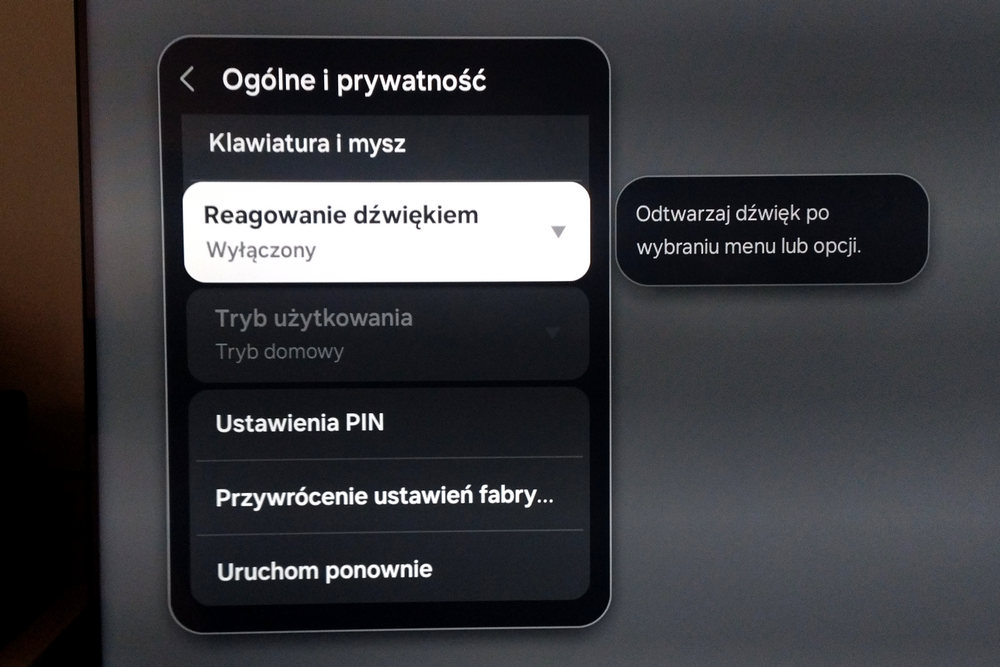
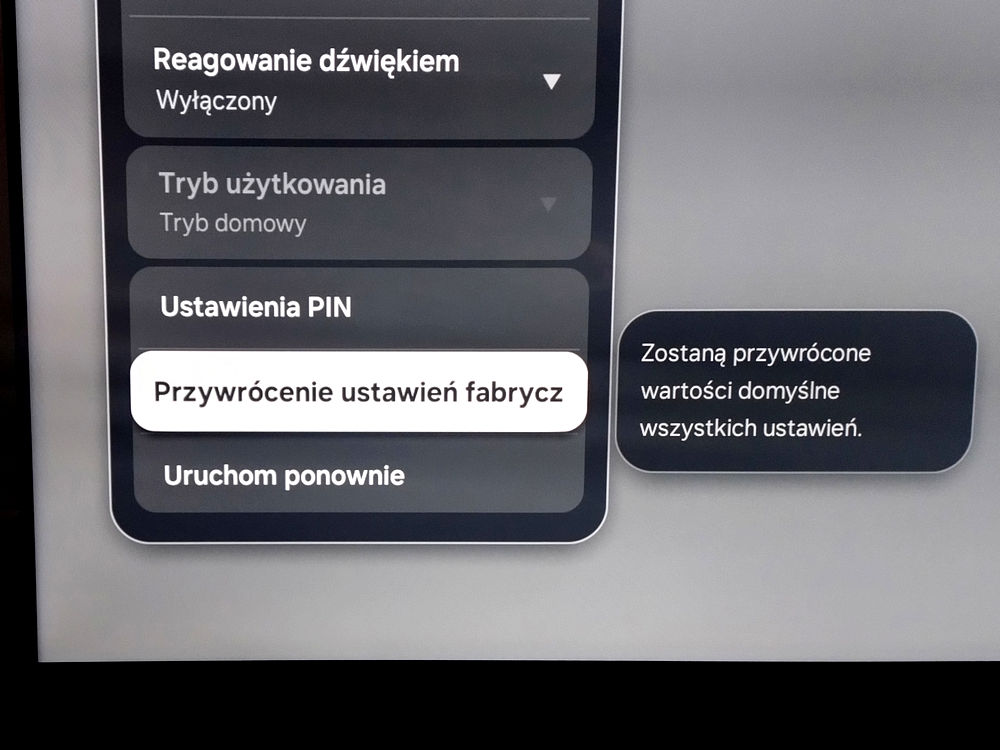
Aby wyłączyć tryb sklepowy w telewizorze marki Samsung, najlepiej przywrócić ustawienia fabryczne, a następnie ponownie przeprowadzić pełną instalację.
Aby zresetować telewizor, wybierz:
- Menu → Wszystkie ustawienia → Ogólne i prywatność;
- „Przywrócenie ustawień fabrycznych”.
Jeżeli z jakiegoś powodu nie chcesz resetować telewizora, możesz wypróbować następującą procedurę:
- znajdź główny przycisk sterujący telewizorem – zwykle znajduje się on na środku pod dolną ramką lub z tyłu, w prawym dolnym rogu;
- naciśnij raz przycisk regulacji głośności na obudowie telewizora, aby na ekranie pojawił się wskaźnik głośności;
- gdy wskaźnik głośności będzie widoczny, naciśnij i przytrzymaj główny przycisk przez około 15 sekund;
- po kilkunastu sekundach na ekranie powinien pojawić się napis „Tryb domowy”, co oznacza, że tryb sklepowy został wyłączony.
Uwaga! Powyższa procedura nie działa we wszystkich telewizorach marki Samsung. Jeżeli nie zadziała w Twoim modelu, pozostaje przywrócenie ustawień fabrycznych i ponowne przeprowadzenie pełnej instalacji.
Ustawienia obrazu SDR w telewizorze Samsung – co warto zmienić?
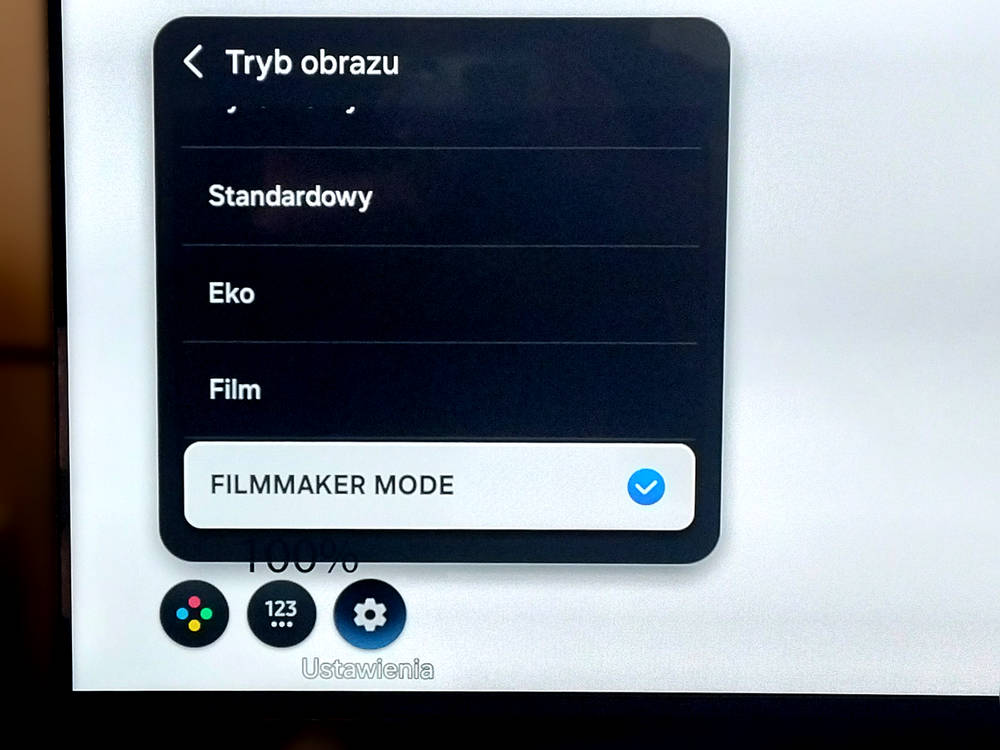
Tryb obrazu w telewizorze Samsung – Film czy FILMMAKER MODE?
Najlepiej, aby wybrany tryb obrazu oferował temperaturę barwową bieli możliwie najbardziej zbliżoną do wzorcowej wartości 6505 kelwinów. Po pierwszej instalacji domyślnie aktywny jest tryb „Eko”, który może wyświetlać zaniebieszczony, sztucznie wyostrzony obraz oraz przesycone kolory.
Aby zmienić tryb obrazu:
- wybierz Menu → Wszystkie ustawienia → Obraz → Tryb obrazu;
- wybierz „FILMMAKER MODE” lub „Film”;
- wybierz „Tak”, gdy pojawi się informacja o możliwości zwiększonego zużycia energii.
Overscan w telewizorze Samsung – jak wyłączyć obcinanie obrazu?
Podczas oglądania treści z anteny, np. telewizji DVB-T, telewizory Samsung mogą mieć domyślnie włączoną funkcję overscan. Powoduje ona, że nie jest widoczny cały obraz, lecz jedynie jego większy fragment z obciętymi brzegami. Obraz może przez to wyglądać na lekko powiększony, jakby "rozrzedzony" lub po prostu mniej ostry.
Aby wyłączyć obcinanie brzegów obrazu:
- wybierz Menu → Wszystkie ustawienia → Obraz → Ustawienia rozmiaru obrazu;
- wybierz funkcję „Dopasuj do ekr.”;
- zmień ustawienie z „Wyłączony” na „Włączony”.
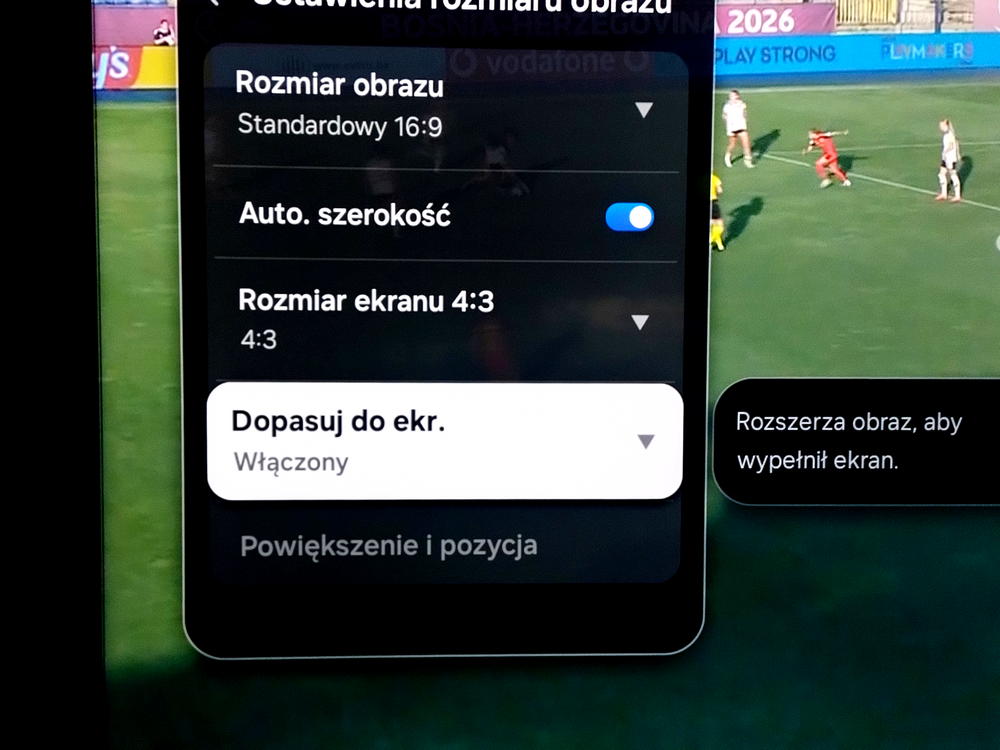
Powyższą zmianę najlepiej przeprowadzać podczas oglądania kanału nadającego w jakości HD lub zbliżonej, np. „Wydarzenia 24”. Po wyłączeniu funkcji overscan, co w telewizorach Samsunga jest nieco myląco nazywane włączeniem dopasowania do ekranu, można zauważyć, że pasek informacyjny na dole ekranu staje się mniejszy, a odległość między nim a krawędzią obrazu zwiększa się.
Uwaga! Podczas wyświetlania treści SD, np. 576i, telewizory Samsung nie pozwalają wyłączyć funkcji overscan. Oznacza to, że opcja „Dopasuj do ekr.” będzie niedostępna, czyli wyszarzona.
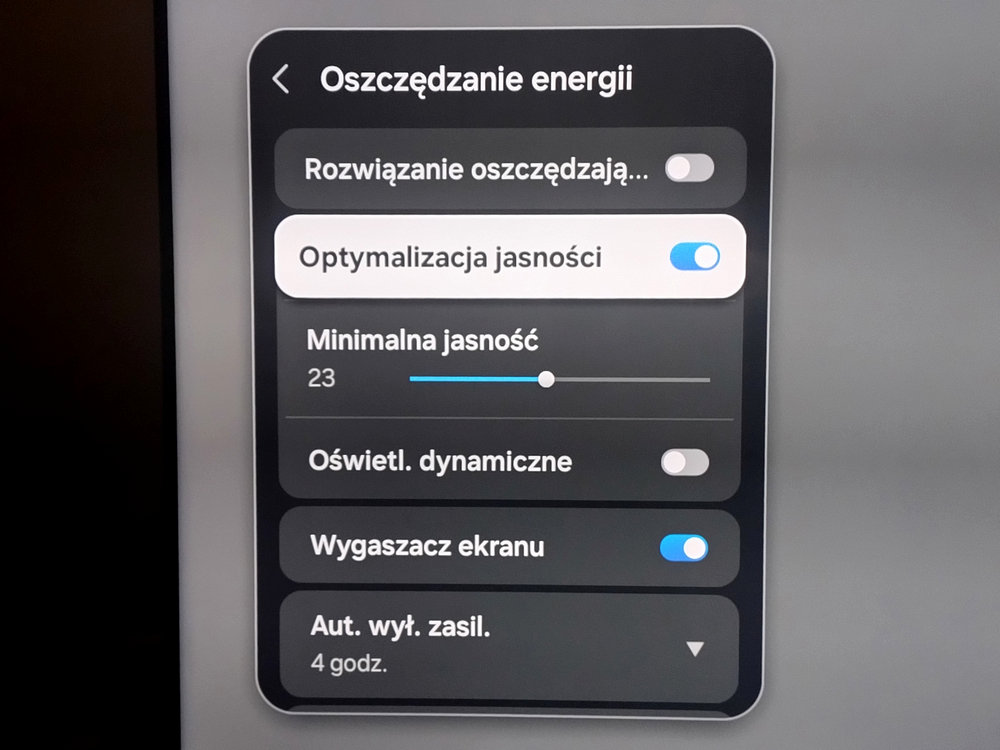
Czujnik światła w telewizorze Samsung – warto go wyłączyć?
Choć jest to kwestia dyskusyjna, wyłączenie czujnika światła zapewnia większą kontrolę nad zachowaniem telewizora. Latem, w bardzo jasnym pomieszczeniu lub przy szybko zmieniających się warunkach za oknem, gdy słońce co chwilę chowa się za chmurami, można pozostawić czujnik włączony. Polecam jednak ręczne sterowanie jasnością.
Aby wyłączyć czujnik światła, wybierz:
- Menu → Ogólne i prywatność → Oszczędzanie energii → Optymalizacja jasności.
Jasność obrazu w telewizorze Samsung – jaki poziom ustawić?
Jasność ekranu wpływa nie tylko na jakość obrazu i zużycie energii, lecz także na trwałość oraz żywotność telewizora. Wyższa jasność może przyspieszać zużycie ekranu lub podświetlenia, dlatego warto ręcznie ustawić możliwie najniższy poziom, który w danych warunkach oświetleniowych nadal zapewnia komfortowy odbiór obrazu.
W najnowszych telewizorach Samsunga z lat 2025 i 2026 opcja regulacji jasności obrazu znajduje się w szybkim menu, które uruchamia się za pomocą przycisku „zębatki 123” na pilocie.
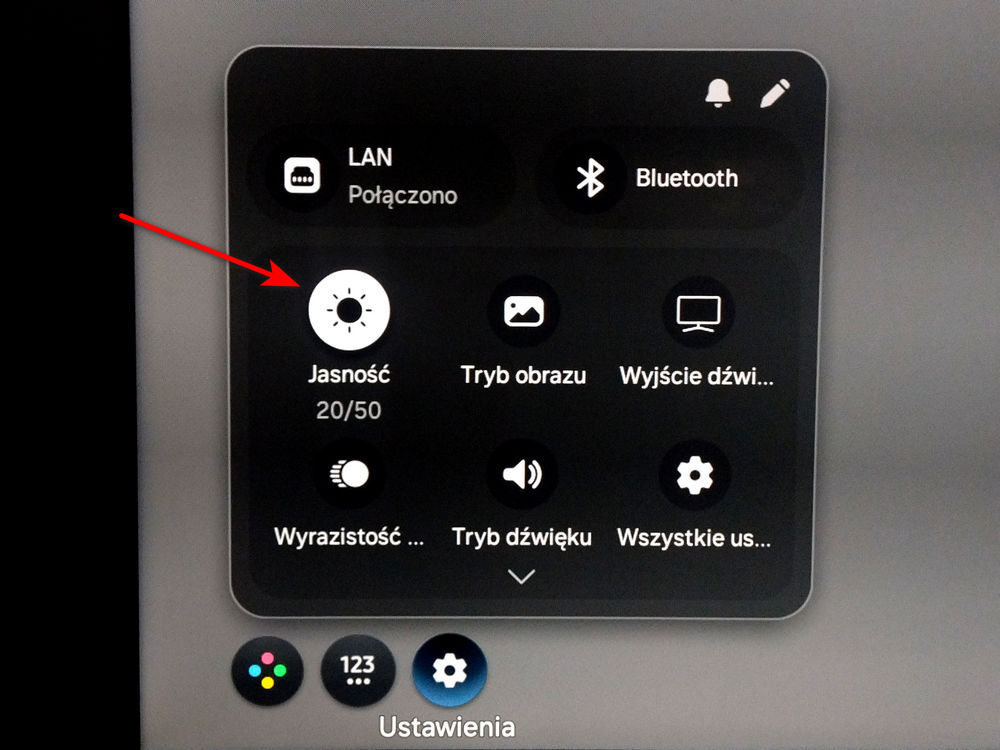
Do tego ustawienia można również przejść w tradycyjny sposób:
- Menu → Ustawienia → Obraz → Ustawienia eksperckie → Jasność.
Szybkie menu jest jednak, zgodnie z nazwą, najszybszym sposobem regulacji.
Warto zaznaczyć, że domyślna wartość jasności nie jest taka sama we wszystkich modelach Samsunga. Tańsze i ciemniejsze telewizory mogą mieć jasność ustawioną bliżej poziomu 50/50, natomiast w droższych oraz jaśniejszych modelach domyślna wartość może wynosić np. 35/50 lub jeszcze mniej.
Ustawienia HDR w telewizorze Samsung – jak poprawić jakość obrazu?
Podczas wyświetlania treści HDR telewizor marki Samsung stosuje inne ustawienia niż w przypadku standardowych materiałów SDR. Warto jednak pamiętać o kilku ważnych opcjach.
Jasność HDR w telewizorze Samsung – czy ustawić ją na maksimum?
Podczas oglądania treści HDR upewnij się, że wartość opcji „Jasność” wynosi 50/50. Jeżeli jest niższa, zwiększ ją ręcznie do maksymalnego poziomu.
Mapowanie tonów HDR w telewizorze Samsung – statyczne czy aktywne?
Producent telewizora daje użytkownikowi pewną kontrolę nad sposobem wyświetlania treści HDR za pomocą funkcji „Mapowanie tonów HDR”, w skrócie MTHDR. Dostępne są dwa ustawienia: „Statyczne” i „Aktywne” (ang. static i active).
Chociaż funkcja ta występuje we wszystkich telewizorach HDR marki Samsung i zawsze nosi tę samą nazwę, jej działanie może różnić się w zależności od modelu. W tańszych telewizorach, które mają stosunkowo niską jasność maksymalną, ustawienia MTHDR mogą działać następująco:
- Statyczne – jaśniejszy obraz, ale z przepalonymi detalami;
- Aktywne – ciemniejszy obraz, ale bez przepaleń.
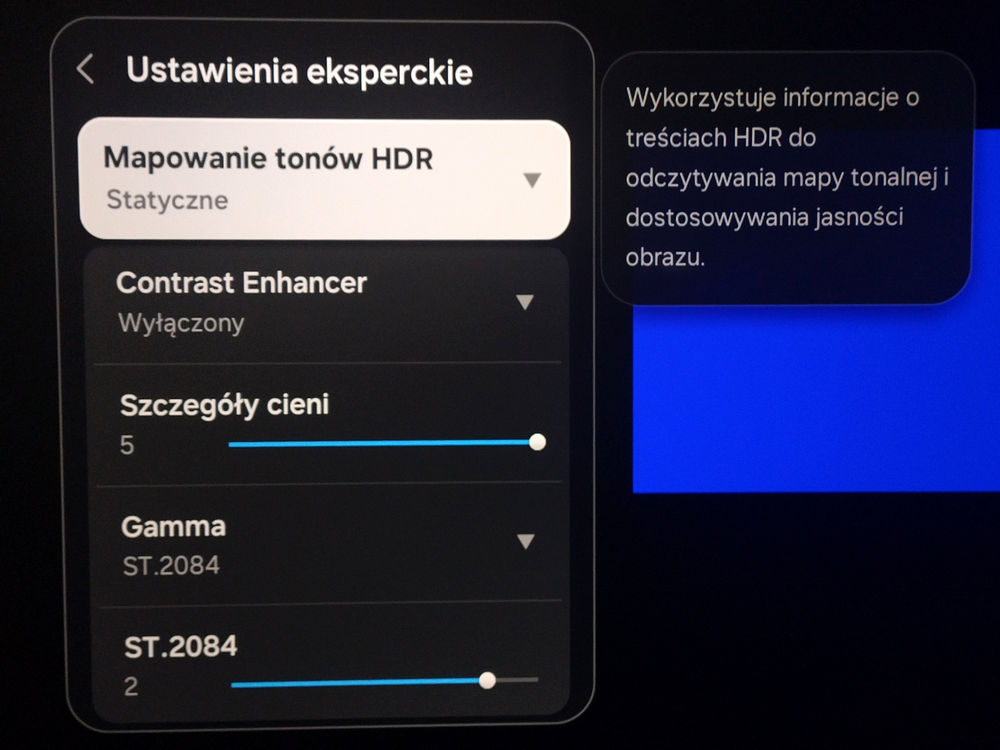
W droższych modelach, np. bardzo jasnym Samsungu 55QN92D, funkcje mogą działać odwrotnie:
- Statyczne – ciemniejszy obraz, ale bez przepaleń;
- Aktywne – jaśniejszy obraz, ale z przepalonymi detalami.
Ponieważ mapowanie tonów niemal zawsze wiąże się z kompromisem, wybór najlepszego ustawienia należy do użytkownika. W jasny dzień warto zdecydować się na opcję zapewniającą wyższą jasność, nawet kosztem gorszej gradacji tonalnej. W ciemnym pomieszczeniu można zastosować odwrotne ustawienie.
Warto również samodzielnie poeksperymentować, np. zatrzymując obraz podczas oglądania materiału HDR, aby sprawdzić, co faktycznie zmienia funkcja MTHDR i jak działa w konkretnym modelu telewizora.
Szczegóły cieni i gamma – jak rozjaśnić ciemne sceny?
W wielu telewizorach marki Samsung reprodukcja bardzo ciemnych odcieni szarości znajdujących się blisko czerni pozostawia nieco do życzenia. Producent może celowo pogłębiać czerń kosztem widoczności bardzo ciemnych detali obrazu. Gdy ciemne szczegóły zlewają się z czernią, obraz traci plastyczność.
W takiej sytuacji warto skorzystać z dwóch opcji dostępnych w menu:
- Szczegóły cieni;
- Gamma.
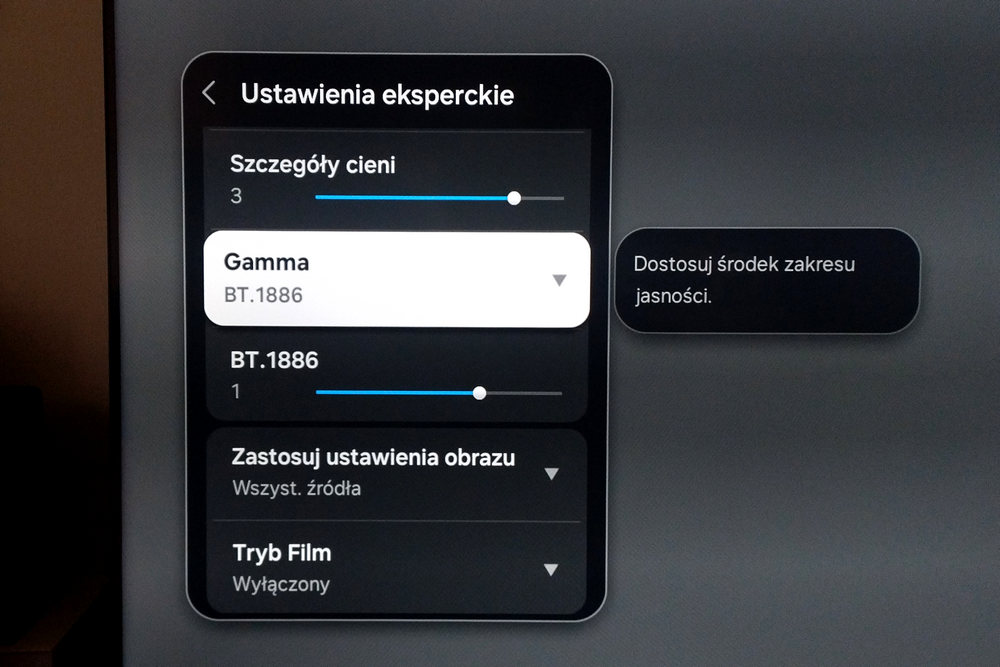
Z pierwszej opcji należy korzystać ostrożnie, ponieważ ustawienie zbyt wysokiej wartości, np. 4 lub 5, może rozjaśnić czerń i pogorszyć kontrast. Jeżeli nie planujesz profesjonalnej kalibracji, warto zmienić fabryczną wartość „0” na 2 lub 3 i obserwować rezultaty.
W wielu modelach taka korekta poprawia widoczność ciemnych detali, które przy ustawieniach fabrycznych są mocno stłumione lub niemal niewidoczne. Podobnie działa opcja „Gamma”, jednak można z niej korzystać nieco mniej restrykcyjnie.
Pozostałe ustawienia telewizora Samsung – co jeszcze warto zmienić?
Poniższe ustawienia nie mają krytycznego znaczenia i zależą przede wszystkim od upodobań użytkownika.
Upłynnianie ruchu w telewizorze Samsung – jakie ustawienia wybrać?
Większość telewizorów marki Samsung oferuje funkcję upłynniania ruchu, nazywaną „Redukcją drgań”.
W trybach „Standardowy” i „Film” jest ona domyślnie włączona, natomiast w trybie „FILMMAKER MODE” – wyłączona.
Aby dostosować upłynnianie ruchu do własnych preferencji, wybierz:
- Menu → Wszystkie ustawienia → Obraz → Ustawienia eksperckie → Ustawienia wyrazistości obrazu → Wyrazistość obrazu.
Następnie możesz skonfigurować dostępne opcje:
- „Redukcja drgań” reguluje stopień upłynnienia ruchu;
- „Redukcja rozmycia” jest dostępna wyłącznie w telewizorach z wyświetlaczem klasy 120 Hz i odpowiada za ostrość ruchomych obrazów. Na zdjęciu opcja ta nie jest widoczna, ponieważ telewizor Samsung 50U8092H ma panel LCD klasy 60 Hz;
- „Wyraźny ruch (LED)” to funkcja przeznaczona dla bardziej zaawansowanych użytkowników. Poprawia ostrość ruchomych obrazów, ale jednocześnie może zmniejszać jasność, powodować migotanie oraz inne zniekształcenia, takie jak powielone krawędzie poruszających się obiektów czy kolorowe poświaty.
Dźwięki systemowe w telewizorze Samsung – jak je wyłączyć?
Przy ustawieniach fabrycznych telewizory Samsung mogą generować różne dźwięki, np. po naciśnięciu przycisku na pilocie lub otwarciu menu szybkich ustawień. Można je pozostawić włączone, jednak przy częstym korzystaniu z telewizora mogą okazać się uciążliwe.
Aby wyłączyć niepotrzebne dźwięki:
- wybierz Menu → Wszystkie ustawienia → Dźwięk → Ustawienia eksperckie → Reagowanie dźwiękiem;
- zmień fabryczne ustawienie „Nisk.” na „Wyłączony”.