

Jaki dysk zewnętrzny do MacBooka i Maca? SSD, HDD, USB-C i Time Machine

Do czego przyda się dysk zewnętrzny do MacBooka i Maca?
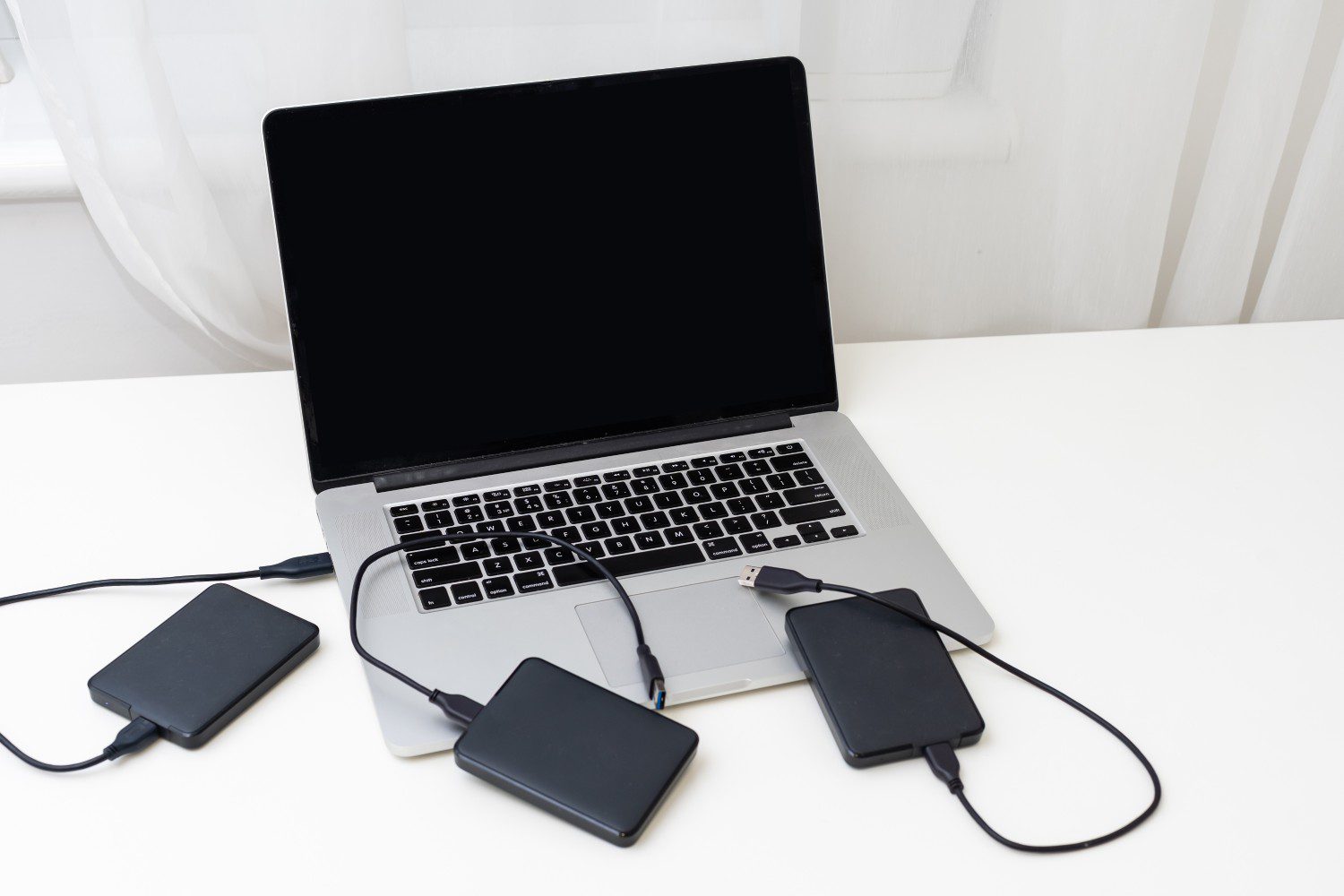
MacBooki z Apple Silicon dostępne są w różnych konfiguracjach pamięci, a wiele osób wybiera modele z 256 lub 512 GB, stawiając na mobilność i pracę w chmurze. Z czasem jednak biblioteka zdjęć, projekty kreatywne, materiały wideo czy pliki robocze potrafią zajmować coraz więcej miejsca. Właśnie wtedy przydaje się dysk zewnętrzny – jako dodatkowa przestrzeń robocza, archiwum danych lub nośnik do backupu w Time Machine.
Backup w Time Machine
Time Machine to wbudowana w macOS aplikacja do automatycznych kopii zapasowych. Po podłączeniu dysku wystarczy wskazać go jako miejsce backupu, a system będzie regularnie zapisywał pliki, ustawienia, aplikacje i poprzednie wersje dokumentów – dzięki czemu możesz cofnąć się do konkretnego punktu w czasie. To szczególnie przydatne, gdy przypadkowo nadpiszesz plik lub przesiądziesz się na nowego Maca – odtworzenie poprzedniego środowiska zajmuje kilka kliknięć.
Żeby backup był kompletny, dysk powinien mieć co najmniej tyle miejsca, ile wynosi pojemność wbudowana – najlepiej więcej, bo Time Machine przechowuje kilka wersji historycznych i sukcesywnie usuwa te najstarsze. Do tego zastosowania wystarczy solidny HDD, choć przy niskich cenach dysków SSD coraz więcej osób decyduje się właśnie na szybszy nośnik.

Dodatkowe miejsce na zdjęcia, filmy i dokumenty
Biblioteka Apple Photos potrafi zajmować dziesiątki gigabajtów – szczególnie jeśli fotografujesz w RAW lub kręcisz wideo w wyższej rozdzielczości. Dysk zewnętrzny pozwala przenieść całą bibliotekę poza wbudowaną pamięć, a macOS obsługuje tę konfigurację bez problemów. Zdjęcia pozostają dostępne w aplikacji Zdjęcia dokładnie tak samo jak wcześniej.
Nawet jeśli korzystasz z iCloud, wielu użytkowników woli przechowywać lokalnie zdjęcia, projekty lub kopie zapasowe – szczególnie przy dużych plikach i pracy offline. Podobnie działają inne pliki robocze: dokumenty, pliki projektów, archiwum maili. Dla wielu osób dysk zewnętrzny SSD staje się stałym rozszerzeniem komputera – podłączony przy biurku, widoczny w Finderze jak kolejny wolumin.

Praca kreatywna – montaż wideo, zdjęcia i duże projekty
Final Cut Pro, DaVinci Resolve, Lightroom, Logic Pro – każde z tych narzędzi generuje pliki o sporych rozmiarach. Projekt wideo w 4K potrafi zajmować kilkadziesiąt gigabajtów, przy 8K lub formacie ProRes mówimy o setkach. Przy intensywnej pracy kreatywnej nawet 512 GB potrafi z czasem okazać się za mało.
Kluczowa jest tu nie tylko pojemność, ale przede wszystkim prędkość dysku. Komfortowa praca z materiałami 4K H.264 zwykle wymaga stabilnego odczytu rzędu 500 MB/s – przy projektach ProRes lub 8K warto celować w modele przekraczające 1000 MB/s. Zbyt wolny dysk nie tylko spowalnia pracę, ale może powodować gubienie klatek podczas odtwarzania.
Archiwum danych i starych plików
Nie każdy plik musi być dostępny na co dzień. Stare projekty, rodzinne nagrania, skany dokumentów, kolekcja muzyki – to dane, do których wracamy rzadko, ale których nie chcemy tracić. Dysk zewnętrzny jako archiwum to najprostszy sposób na przetrzymywanie dużych ilości danych poza komputerem, bez obciążania wbudowanej pamięci.
Do archiwum dobrze sprawdza się HDD o dużej pojemności – 4, 8 lub nawet 16 TB. Prędkość ma tu drugorzędne znaczenie, liczy się przede wszystkim stosunek pojemności do ceny oraz niezawodność. Warto zadbać, żeby dysk archiwum stał w bezpiecznym miejscu – najlepiej innym niż sam komputer.
Dysk do podróży i pracy między kilkoma urządzeniami
Kompaktowy SSD to wygodny sposób na przenoszenie plików roboczych między MacBookiem a iMacem, komputerem w pracy czy sprzętem klienta. Małe modele mieszczą się w kieszeni, ważą kilkadziesiąt gramów i nie wymagają własnego zasilania – zasilane są bezpośrednio z portu USB-C.
Jeśli planujesz korzystać z dysku zarówno na macOS, jak i na Windows, warto sformatować go w systemie exFAT – obsługiwanym przez oba systemy bez dodatkowego oprogramowania. Domyślny format APFS, który macOS może zaproponować przy pierwszym podłączeniu, nie jest czytelny dla Windowsa.
| Zastosowanie | Typ dysku | Minimalna pojemność |
|---|---|---|
| Time Machine | HDD lub SSD | = pojemność wbudowanego dysku Maca |
| Codzienne pliki i zdjęcia | SSD | 1 TB |
| Montaż wideo / Final Cut Pro | Szybki SSD | 2 TB |
| Archiwum danych | HDD | 4 TB+ |
| Podróże i praca mobilna | Kompaktowy SSD | 512 GB – 1 TB |
SSD czy HDD do MacBooka? Który dysk wybrać?
Wybór między SSD a HDD to jedno z pierwszych pytań, które pojawia się przy zakupie dysku zewnętrznego. Odpowiedź zależy głównie od tego, do czego dysk ma służyć – i jak często będziesz go używać.
Kiedy warto wybrać dysk SSD?
SSD to dziś domyślny wybór dla większości użytkowników MacBooków. Przede wszystkim dlatego, że pasuje do stylu pracy z laptopem – jest kompaktowy, lekki, zasilany z portu USB-C i lepiej znosi transport oraz przypadkowe wstrząsy niż klasyczny HDD. Nie ma ruchomych części, więc sprawdza się zarówno przy biurku, jak i w podróży.
Prędkość to drugi argument. Większość nowoczesnych zewnętrznych SSD oferuje transfery od około 1000 MB/s wzwyż, co w zupełności wystarcza do pracy z biblioteką zdjęć, montażu wideo w 4K czy przechowywania rozbudowanych projektów roboczych. SSD pracują też całkowicie bezgłośnie, co dobrze wpisuje się w cichy charakter nowoczesnych MacBooków i komputerów Mac.
SSD sprawdzi się jako dysk do codziennej pracy, nośnik do Time Machine, dysk roboczy do projektów kreatywnych oraz towarzysz podróży.
Kiedy HDD nadal ma sens?
HDD broni się głównie w dwóch scenariuszach: duża pojemność i niski koszt. Za cenę zewnętrznego SSD o pojemności 2 TB możesz kupić HDD z 6–8 TB miejsca. To ma znaczenie, gdy zależy Ci na archiwum – kolekcji filmów, zdjęć z lat, starych projektów.
Dyski HDD są też dostępne w wersjach stacjonarnych o pojemnościach sięgających kilkunastu TB, które świetnie sprawdzają się jako domowe archiwum podłączone do iMaca lub Mac mini. Jeśli dysk stoi na biurku i nie jeździ z Tobą w trasę, wolniejszy transfer przestaje być wadą.
W przypadku codziennej pracy z dużymi projektami kreatywnymi HDD może okazać się po prostu zbyt wolny. Otwieranie dużych bibliotek zdjęć czy montaż materiałów wideo będzie zauważalnie mniej komfortowy niż na SSD.
SSD vs HDD – najważniejsze różnice
SSD
Dysk półprzewodnikowy
HDD
Dysk talerzowy
Ile trwa przeniesienie plików na SSD i HDD?
Różnicę między SSD a HDD najlepiej widać przy większych plikach. Poniższe porównanie pokazuje orientacyjny czas przeniesienia projektu lub archiwum na dysk SSD i HDD.
Symulacja poglądowa. Rzeczywisty czas transferu zależy od modelu dysku, portu USB i obciążenia systemu.
USB-C, Thunderbolt i szybkość transferu – co warto wiedzieć?
Port USB-C to dziś standard we wszystkich komputerach Mac. Problem w tym, że samo złącze nic nie mówi o prędkości – pod identycznym wyglądem kryją się interfejsy o bardzo różnej przepustowości. Przed zakupem dysku warto wiedzieć, czego możesz oczekiwać od swojego Maca i co realnie da Ci wybrany nośnik.
Dlaczego USB-C nie zawsze oznacza to samo?
Złącze USB-C to tylko kształt wtyczki. Rzeczywista prędkość transferu zależy od protokołu, który działa „pod spodem" – i tu różnice są ogromne. MacBook Air może wyglądać identycznie jak MacBook Pro pod względem złączy, ale możliwości poszczególnych portów bywają różne. W praktyce oznacza to, że ten sam dysk może osiągać inne prędkości zależnie od modelu Maca i zastosowanego interfejsu.
Efekt praktyczny jest taki, że dysk reklamowany jako „2000 MB/s" nie rozwinie pełnej prędkości na każdym Macu. Nie jest to wada dysku ani komputera – po prostu każde urządzenie ma swój limit wynikający z zastosowanego interfejsu.
USB 3.2 Gen 2, Gen 2x2 i Thunderbolt – czym się różnią?
| Standard | Przepustowość | Realna prędkość dysku | Typowe zastosowanie |
|---|---|---|---|
| USB 3.2 Gen 2 | 10 Gb/s | do ok. 1000 MB/s | codzienne użytkowanie, Time Machine, zdjęcia |
| USB 3.2 Gen 2x2 | 20 Gb/s | do ok. 2000 MB/s | szybkie dyski SSD, montaż wideo 4K |
| Thunderbolt 4 | 40 Gb/s | do ok. 3000 MB/s | profesjonalna praca kreatywna, MacBook Pro |
| Thunderbolt 5 | 120 Gb/s | znacznie powyżej 3000 MB/s | Mac Studio, Mac Pro, praca z ProRes 8K |
Czy Mac wykorzysta pełną prędkość dysku?
To zależy od modelu. MacBook Air obsługuje Thunderbolt / USB 4, ale jego limity przepustowości są inne niż w MacBooku Pro. MacBook Pro, Mac mini M4, Mac Studio i Mac Pro oferują Thunderbolt 4 lub Thunderbolt 5 – z wyraźnie wyższą przepustowością, która ma realne znaczenie przy pracy z dużymi plikami.
W praktyce część MacBooków nie wykorzystuje pełnej przepustowości dysków USB 3.2 Gen 2x2, dlatego przed zakupem warto sprawdzić specyfikację konkretnego modelu. To pozwoli uniknąć sytuacji, w której płacisz za prędkość, której Twój komputer i tak nie wykorzysta.
Czy warto kupić dysk Thunderbolt do MacBooka?
Dyski z interfejsem Thunderbolt są znacznie droższe od USB i mają sens w konkretnych przypadkach: profesjonalny montaż wideo w ProRes, praca z surowymi plikami z kamer filmowych, duże projekty w Final Cut Pro czy DaVinci Resolve, gdzie wyższa przepustowość realnie skraca czas pracy z dużymi plikami.
Dla zdecydowanej większości użytkowników – w tym osób pracujących z RAW-ami, prowadzących Time Machine czy korzystających z dysku jako dodatkowej pamięci – szybki SSD z USB 3.2 Gen 2 w zupełności wystarczy i będzie znacznie lepszym stosunkiem ceny do wydajności.
Jak sformatować dysk zewnętrzny do Maca? APFS, exFAT czy Mac OS Extended?
Większość dysków zewnętrznych sprzedawanych jest fabrycznie sformatowana pod Windows – co nie oznacza, że nie będą działać z Makiem. W Narzędziu dyskowym macOS możesz sformatować praktycznie każdy dysk pod dowolny system plików obsługiwany przez Apple. Warto wiedzieć, który format wybrać – bo decyzja ma realny wpływ na to, jak dysk będzie działał i z jakimi urządzeniami będzie kompatybilny. Ważne: formatowanie usuwa wszystkie dane z dysku, więc zanim zaczniesz – zrób kopię tego, co chcesz zachować.
APFS – najlepszy wybór dla nowych Maców
APFS (Apple File System) to nowoczesny system plików Apple, zoptymalizowany pod kątem dysków SSD. Oferuje szybki odczyt i zapis, natywne szyfrowanie, migawki (snapshots) używane przez Time Machine oraz efektywną gospodarkę miejscem. Jeśli dysk zewnętrzny ma służyć wyłącznie z Makiem i jest to model SSD, APFS to najlepszy wybór.
Dysk w formacie APFS nie będzie odczytywalny na Windowsie bez dodatkowego oprogramowania – jeśli planujesz korzystać z nośnika między systemami, lepszym rozwiązaniem jest exFAT.
exFAT – gdy dysk ma działać też z Windowsem
exFAT to format obsługiwany zarówno przez macOS, jak i Windows bez dodatkowego oprogramowania. To naturalny wybór dla dysków, które mają służyć do wymiany plików między komputerami Apple i PC, a także dla dysków podróżnych używanych na różnym sprzęcie.
exFAT nie oferuje natywnego szyfrowania ani tak zaawansowanej obsługi uprawnień jak APFS, ale dla większości zastosowań – przenoszenie plików, backup między systemami, nośnik zewnętrzny do pracy w różnych środowiskach – działa bez zarzutu.
Mac OS Extended – kiedy ma jeszcze sens?
Mac OS Extended (znany też jako HFS+) to starszy format Apple, który przez lata był domyślnym wyborem dla dysków zewnętrznych używanych z Makiem. Dziś wypierany jest przez APFS, ale nadal może mieć sens w kilku przypadkach: przy starszych Macach z systemem sprzed macOS High Sierra, które nie obsługują APFS, oraz przy dyskach HDD używanych z Time Machine na starszych wersjach systemu.
Na nowych Macach z Apple Silicon i macOS Ventura lub nowszym APFS jest lepszym wyborem zarówno dla SSD, jak i HDD podłączonych do Time Machine.
Formatowanie dysku w Narzędziu dyskowym macOS
Formatowanie dysku zewnętrznego w macOS jest proste i nie wymaga żadnego dodatkowego oprogramowania. Wystarczy otworzyć Narzędzie dyskowe (znajdziesz je w Aplikacje → Narzędzia lub przez Spotlight), wybrać podłączony dysk z listy po lewej stronie, kliknąć „Wymaż" i wybrać odpowiedni format oraz schemat partycji. Dla większości dysków zewnętrznych wybierz schemat „Mapa partycji GUID".
Przy pierwszym podłączaniu dysku do Time Machine macOS sam zaproponuje jego przygotowanie i przeprowadzi przez proces formatowania – nie musisz robić tego ręcznie.
Czy każdy dysk zewnętrzny da się sformatować pod Maca?
W praktyce tak – zdecydowana większość dysków zewnętrznych dostępnych na rynku można sformatować w macOS, niezależnie od tego, czy fabrycznie były przygotowane pod Windows. Narzędzie dyskowe obsługuje formatowanie zarówno dysków HDD, jak i SSD z interfejsem USB-C, USB-A czy Thunderbolt.
Wyjątkiem mogą być dyski z własnym oprogramowaniem producenta zapisanym na chronionych partycjach – w takich przypadkach część producentów oferuje narzędzia do samodzielnego zresetowania dysku do stanu surowego.
Warto wiedzieć
Jeśli dysk jest opisany jako „do Windowsa", nie oznacza to, że nie zadziała z Makiem. W większości przypadków wystarczy sformatować go w Narzędziu dyskowym macOS do APFS lub exFAT – zależnie od tego, czy chcesz używać go tylko z Makiem, czy także z komputerami z Windowsem.
Jaką pojemność dysku wybrać do Maca?
Pojemność dysku zewnętrznego zależy od tego, do czego ma służyć. Nie ma jednej odpowiedzi dla wszystkich – ale jest kilka prostych zasad, które pomagają podjąć decyzję bez przepłacania i bez kupowania zbyt małego modelu.
256 GB, 512 GB czy 1 TB – ile miejsca naprawdę potrzebujesz?
Podstawowa zasada: kup więcej, niż wydaje Ci się potrzebne. Pliki robocze rosną szybciej niż się spodziewamy – szczególnie przy zdjęciach RAW, plikach wideo i projektach kreatywnych. Dysk, który dziś wygląda na wystarczający, za rok może być już w połowie zapełniony.
Jeśli dysk ma służyć jako dodatkowa przestrzeń robocza do codziennej pracy, najwygodniejszym wyborem dla większości użytkowników będzie dziś 1 TB. Przy bibliotece zdjęć i materiałach wideo warto rozważyć 2 TB. Modele 512 GB najlepiej sprawdzają się jako kompaktowe dyski podróżne lub nośniki na wybrane projekty.
Jaka pojemność do Time Machine?
Time Machine potrzebuje co najmniej tyle miejsca, ile zajmuje wbudowany dysk Maca – ale w praktyce warto dołożyć zapas. System przechowuje wiele wersji historycznych plików i usuwa najstarsze dopiero wtedy, gdy zaczyna brakować miejsca. Im więcej miejsca na dysku, tym dalej w czasie sięga historia backupu.
Jeśli Twój Mac ma 512 GB pamięci wbudowanej, dysk do Time Machine powinien mieć co najmniej 1 TB – a najlepiej 2 TB, żeby historia backupu obejmowała kilka miesięcy wstecz.
Jak duży dysk do zdjęć i wideo?
Zdjęcia JPEG z nowoczesnych smartfonów zajmują kilka–kilkanaście MB każde, pliki RAW z aparatów bezlusterkowych – od 20 do 50 MB. Przy regularnym fotografowaniu lub nagrywaniu wideo biblioteka zdjęć i filmów potrafi bardzo szybko przekroczyć setki gigabajtów.
Dotyczy to także materiałów nagrywanych iPhonem Pro – szczególnie w trybach ProRAW i ProRes, które zajmują znacznie więcej miejsca niż standardowe zdjęcia i filmy. Dysk 2 TB to dobry punkt startowy, ale przy intensywniejszej pracy warto rozważyć 4 TB – szczególnie jeśli dysk ma służyć zarówno jako archiwum, jak i przestrzeń robocza.
| Typ użytkownika | Rekomendowana pojemność |
|---|---|
| Dokumenty i backup | 1 TB |
| Zdjęcia i multimedia | 2 TB |
| Wideo 4K / Final Cut Pro | 2–4 TB |
| Archiwum danych | 4 TB+ |
Jaki dysk zewnętrzny do Maca wybrać? Najlepsze opcje do konkretnych zastosowań
Nie ma jednego uniwersalnego dysku, który sprawdzi się w każdej sytuacji. Poniżej znajdziesz konkretne rekomendacje dopasowane do najpopularniejszych zastosowań – od backupu po profesjonalny montaż wideo.
Dysk do Time Machine
Do backupu w Time Machine dobrze sprawdzi się pojemny HDD stacjonarny – stoi na biurku, podłączony na stałe do iMaca lub Mac mini, i po pierwszej konfiguracji działa praktycznie bezobsługowo. Kluczowa jest pojemność: dysk powinien mieć co najmniej dwa razy więcej miejsca niż wbudowana pamięć Maca, żeby historia backupu sięgała kilku miesięcy wstecz. WD My Book 4 TB to solidny, sprawdzony wybór w tej kategorii – cichy, niezawodny i dostępny w dobrej cenie.
Dysk do codziennej pracy i dokumentów
Jeśli szukasz dysku, który rozszerzy przestrzeń roboczą MacBooka i będzie zawsze pod ręką – kompaktowy SSD to najwygodniejsze rozwiązanie. Crucial X10 Pro oferuje prędkości do 2100 MB/s przy kompaktowych rozmiarach i zasilaniu z portu USB-C. Sprawdzi się zarówno jako stałe rozszerzenie dysku przy biurku, jak i jako nośnik do pracy w terenie.
Dysk do montażu wideo i pracy kreatywnej
Przy montażu materiałów 4K i projektach w Final Cut Pro lub DaVinci Resolve liczy się przede wszystkim stabilna, wysoka prędkość odczytu. Samsung T9 oferuje bardzo wysoką wydajność i świetnie sprawdza się przy pracy z dużymi projektami wideo. W zależności od modelu Maca realne transfery mogą się różnić, ale nawet bez pełnego wykorzystania przepustowości USB 3.2 Gen 2x2 pozostaje to jeden z szybszych przenośnych SSD dostępnych obecnie na rynku.
Dysk do zdjęć i biblioteki Apple Photos
Biblioteka Apple Photos przechowywana na zewnętrznym SSD może działać równie wygodnie jak biblioteka lokalna – pod warunkiem, że nośnik jest wystarczająco szybki i pojemny. SanDisk Extreme Pro w wersji 2 TB oferuje prędkości do 2000 MB/s i solidną, odporną obudowę. To dobry wybór dla osób fotografujących w RAW lub nagrywających w trybie ProRAW i ProRes iPhonem Pro – pojemność 2 TB daje spory zapas na rozrastającą się bibliotekę.
Dysk do podróży
Dysk podróżny powinien być przede wszystkim kompaktowy, lekki i odporny na przypadkowe wstrząsy. Samsung T7 Shield waży około 98 g, mieści się w kieszeni i jest certyfikowany jako odporny na upadki z wysokości do 3 metrów oraz zachlapanie wodą (IP65). Prędkość do 1050 MB/s w zupełności wystarcza do przenoszenia projektów i pracy w terenie.
Dysk do archiwum danych
Do archiwum najważniejsza pozostaje duża pojemność w rozsądnej cenie – i właśnie tutaj stacjonarne HDD nadal sprawdzają się bardzo dobrze. Seagate Expansion Desktop 8 TB oferuje ogromną przestrzeń na stare projekty, rodzinne nagrania i kolekcje zdjęć, które nie muszą być dostępne na co dzień, ale których nie chcemy tracić. Podłącza się przez USB do iMaca lub Mac mini i pozostaje w tle jako cichy magazyn danych.
Na co uważać przy wyborze dysku do MacBooka?
Wybór dysku zewnętrznego wygląda prosto – ale kilka typowych błędów potrafi sprawić, że zakup okaże się nietrafiony. Warto wiedzieć, na co zwrócić uwagę, zanim podejmiesz decyzję.
Zbyt wolny dysk do pracy kreatywnej
Tani SSD z wolnym kontrolerem albo klasyczny HDD podłączony do MacBooka Pro to jeden z częstszych błędów wśród osób pracujących z dużymi plikami. Dysk może wyglądać jak dobre rozwiązanie cenowe, ale przy montażu wideo lub pracy z dużą biblioteką RAW wolniejszy nośnik szybko stanie się zauważalnym ograniczeniem komfortu pracy – szczególnie przy większych projektach. Jeśli planujesz pracować z dyskiem kreatywnie, sprawdź prędkość odczytu przed zakupem, a nie tylko pojemność i cenę.
Brak odpowiedniego złącza
Dysk z kablem USB-A nie podłączysz bezpośrednio do większości współczesnych MacBooków, które korzystają wyłącznie z portów USB-C i Thunderbolt. Do starszych dysków potrzebujesz przejściówki, która może ograniczać prędkość transferu. Wybierając nowy dysk, postaw na model z kablem USB-C lub złączem USB-C natywnie – unikniesz problemów z kompatybilnością i nie będziesz zależny od dodatkowych akcesoriów.
Zbyt mała pojemność
Dysk niemal całkowicie zapełniony może ograniczać wygodę pracy – szczególnie przy Time Machine, które potrzebuje wolnego miejsca na kolejne wersje historyczne. Częsty błąd to kupowanie dysku „na teraz" zamiast z zapasem na przyszłość. Biblioteki zdjęć, projekty wideo i archiwa danych rosną konsekwentnie – warto to uwzględnić przy wyborze pojemności, nawet jeśli oznacza dopłatę do większego modelu.
Dysk bez zabezpieczeń i odporności
Jeśli dysk ma jeździć z Tobą w plecaku, warto zwrócić uwagę na jego odporność mechaniczną. Budżetowe modele w plastikowych obudowach bez certyfikatów odporności mogą nie przeżyć przypadkowego upadku na twardą podłogę. Przy wyborze dysku podróżnego szukaj modeli z certyfikatem IP65 lub wyższym i potwierdzoną odpornością na upadki – to informacje, które producenci zawsze podają w specyfikacji.
Brak szyfrowania danych
Jeśli na dysku przechowujesz dokumenty firmowe, zdjęcia lub backup MacBooka, warto rozważyć szyfrowanie danych. macOS pozwala zaszyfrować dysk bezpośrednio z poziomu Findera i współpracuje z funkcją FileVault, dzięki czemu dane pozostają zabezpieczone nawet po utracie nośnika.
FAQ – najczęstsze pytania o dyski zewnętrzne do Maca
Czy każdy dysk zewnętrzny działa z MacBookiem?
Tak. Większość nowoczesnych dysków zewnętrznych można bez problemu używać z komputerami Mac. Nawet jeśli dysk jest fabrycznie przygotowany pod Windows, zwykle wystarczy go sformatować w macOS do odpowiedniego systemu plików, np. APFS lub exFAT.
Jaki system plików wybrać do dysku zewnętrznego na Macu?
Jeśli dysk ma działać wyłącznie z komputerami Apple, najlepszym wyborem będzie APFS – nowoczesny system plików macOS zoptymalizowany pod SSD. Jeśli planujesz korzystać z dysku także na Windowsie, wybierz exFAT, który jest obsługiwany przez oba systemy.
SSD czy HDD – co lepiej wybrać do MacBooka?
SSD będzie lepszym wyborem dla większości użytkowników MacBooków. Jest szybszy, cichszy, bardziej odporny na wstrząsy i wygodniejszy w podróży. HDD nadal ma sens głównie jako pojemne archiwum danych lub dysk do Time Machine.
Jaki dysk do Time Machine będzie najlepszy?
Do Time Machine najlepiej sprawdzi się pojemny dysk HDD lub SSD o pojemności co najmniej dwukrotnie większej niż pamięć wbudowana Maca. Dzięki temu system będzie mógł przechowywać więcej historycznych wersji backupu.
Czy można przechowywać bibliotekę Apple Photos na dysku zewnętrznym?
Tak. Bibliotekę Apple Photos można bez problemu przenieść na szybki dysk zewnętrzny SSD. Zdjęcia i filmy pozostaną dostępne w aplikacji Zdjęcia dokładnie tak samo jak wcześniej.
Czy dysk USB-A będzie działał z nowym MacBookiem?
Tak, ale potrzebna będzie przejściówka lub hub USB-C. Większość współczesnych MacBooków korzysta wyłącznie z portów USB-C i Thunderbolt.
Czy warto kupić dysk Thunderbolt do MacBooka?
Dysk Thunderbolt ma sens głównie przy profesjonalnej pracy z dużymi plikami – np. montażu ProRes, pracy w Final Cut Pro lub DaVinci Resolve. Do codziennego użytkowania, zdjęć czy Time Machine zwykle w zupełności wystarczy szybki SSD USB 3.2 Gen 2.
Dlaczego dysk „2000 MB/s" nie osiąga pełnej prędkości na Macu?
Rzeczywista prędkość zależy nie tylko od samego dysku, ale także od portu i interfejsu obsługiwanego przez Maca. Część komputerów Apple nie wykorzystuje pełnej przepustowości USB 3.2 Gen 2x2, dlatego realne transfery mogą być niższe.
Ile miejsca potrzeba na backup MacBooka?
Minimalna pojemność dysku do backupu powinna odpowiadać pojemności wbudowanej pamięci Maca. W praktyce warto wybrać dysk co najmniej dwa razy większy, aby Time Machine mogło przechowywać historię starszych kopii zapasowych.
Czy można uruchamiać aplikacje z dysku zewnętrznego?
Tak, część aplikacji i projektów roboczych można przechowywać na szybkim dysku SSD. Najlepiej sprawdzają się tu nowoczesne nośniki USB-C lub Thunderbolt o wysokiej prędkości transferu.
Czy dysk zewnętrzny może zastąpić większą pamięć w MacBooku?
W wielu zastosowaniach tak. Szybki SSD pozwala wygodnie przechowywać zdjęcia, filmy, projekty i backupy bez zajmowania miejsca na wbudowanym dysku MacBooka. Nadal jednak warto pamiętać, że pamięć wbudowana pozostaje najszybszym rozwiązaniem.
Czy dysk zewnętrzny do MacBooka trzeba formatować?
Nie zawsze, ale często warto to zrobić przed rozpoczęciem korzystania z dysku – szczególnie jeśli ma służyć do Time Machine lub pracy wyłącznie na macOS. Formatowanie pozwala dobrać odpowiedni system plików i przygotować dysk do konkretnego zastosowania.