

Copilot w Wordzie – od pustej strony do gotowego dokumentu (i nie tylko)

Microsoft opisuje Copilota w Wordzie jako narzędzie wspierające tworzenie, edycję, streszczanie i ulepszanie dokumentów przy użyciu AI
Nie chodzi jednak o to, żeby sztuczna inteligencja „napisała wszystko za użytkownika”. Dużo praktyczniejsze jest potraktowanie jej jak asystenta, który pomaga szybciej zacząć, uporządkować materiał i przełamać pierwszy opór przed pisaniem.
Copilot może przygotować szkic dokumentu, zaproponować konspekt, rozwinąć krótkie notatki, zmienić styl tekstu, przepisać wybrany fragment albo podsumować długi dokument. Copilot pomoże Ci przejść od pustej strony do pełnej wersji roboczej znacznie szybciej niż podczas samodzielnego redagowania tekstu.
Jak zacząć dokument z pomocą Copilota?
Największą barierą w pracy nad dokumentem często nie jest brak wiedzy, ale brak dobrego początku. Raport, oferta, plan projektu, opis produktu, scenariusz prezentacji czy podsumowanie spotkania – każdy z tych dokumentów wymaga najpierw uporządkowania informacji.
Copilot może przejąć właśnie ten pierwszy, najbardziej czasochłonny etap.
Wystarczy opisać, czego potrzebujesz. Im dokładniejsze polecenie, tym lepszy efekt. Zamiast pisać: „Przygotuj raport”, lepiej doprecyzować:
„Przygotuj raport dla zespołu sprzedaży o wynikach kampanii za ostatni kwartał. Uwzględnij krótkie wprowadzenie, najważniejsze wnioski, rekomendacje i sekcję z kolejnymi krokami. Zachowaj profesjonalny, ale przystępny ton”.
Microsoft udostępnia też galerię promptów dla Microsoft 365 Copilot, która pokazuje, że gotowe polecenia mogą być punktem wyjścia do pracy w Wordzie i innych aplikacjach Microsoft 365.
Dzięki temu użytkownik nie zaczyna od zera. Dostaje roboczą wersję tekstu, którą może zaakceptować, odrzucić, wygenerować ponownie albo doprecyzować. To ważne, bo pierwsza odpowiedź Copilota nie musi być finalnym dokumentem.
Często najlepiej sprawdza się jako baza: szkic, który skraca czas przygotowania materiału, ale nadal wymaga ludzkiej kontroli, wiedzy i decyzji.

Od luźnych notatek do uporządkowanego tekstu
Copilot w Wordzie przydaje się szczególnie wtedy, gdy masz już jakieś informacje, ale są one rozproszone. Mogą to być punkty z burzy mózgów, notatki po rozmowie z klientem, plan artykułu, lista argumentów sprzedażowych albo fragmenty materiałów z różnych źródeł. Zamiast ręcznie układać je w logiczną całość, można poprosić Copilota o stworzenie spójnego dokumentu.
Przykład? Masz kilka punktów dotyczących nowego produktu: najważniejsze funkcje, grupę docelową, wyróżniki i propozycję ceny. Copilot może przekształcić je w opis oferty, notatkę dla działu handlowego albo wstęp do prezentacji. Jeśli tekst ma być bardziej formalny, można poprosić o zmianę tonu. Jeśli ma być krótszy – o skrócenie. Jeśli ma brzmieć bardziej sprzedażowo – o dopisanie argumentów z tzw. „języka korzyści”.
To szczególnie pomocne w codziennej pracy biurowej, gdzie wiele dokumentów powstaje na podstawie już istniejących informacji. Copilot, rzecz jasna, nie zastępuje decyzji autora, natomiast pomaga szybciej przełożyć myśli na uporządkowaną treść.

Przepisywanie i poprawianie tekstu bez zaczynania od nowa
Copilot w Wordzie nie służy wyłącznie do tworzenia nowych dokumentów. Równie dobrze sprawdza się przy edycji tekstu, który już istnieje. Można zaznaczyć fragment dokumentu i poprosić Copilota o jego przepisanie, zmianę tonu albo przekształcenie w tabelę.
Microsoft wskazuje wprost, że Copilot w Wordzie pomaga modyfikować tekst, dostosowywać ton i zamieniać treści w tabele.
To przydatne w wielu sytuacjach. Zbyt długi akapit można skrócić. Techniczny opis można uprościć tak, aby był bardziej zrozumiały dla klienta. Roboczą notatkę można zmienić w profesjonalny komunikat. Chaotyczną listę informacji można przekształcić w czytelną tabelę z kolumnami, np. „zadanie”, „osoba odpowiedzialna”, „termin” i „status”.
Co to oznacza w praktyce? Przede wszystkim mniej ręcznego poprawiania i więcej pracy koncepcyjnej. Użytkownik nadal decyduje, która wersja jest najlepsza, ale nie musi samodzielnie przygotowywać kilku wariantów tego samego tekstu.

Streszczanie długich dokumentów
Drugim bardzo praktycznym zastosowaniem Copilota w Wordzie jest streszczanie dokumentów.
Jeśli otrzymujesz wielostronicowy raport, regulamin, brief, specyfikację albo dokument projektowy, nie zawsze musisz od razu czytać całość od początku do końca. Możesz poprosić Copilota o przygotowanie podsumowania, wypunktowanie najważniejszych informacji albo wskazanie kwestii wymagających decyzji.
Microsoft opisuje funkcję podsumowania dokumentu jako sposób na szybkie zrozumienie dłuższego materiału; w zależności od ustawień i licencji podsumowanie może być dostępne u góry dokumentu lub można wygenerować je przez czat z Copilotem.
To duża oszczędność czasu zwłaszcza dla osób, które często pracują z dokumentami przygotowanymi przez innych: menedżerów, handlowców, specjalistów HR, marketerów, analityków czy właścicieli małych firm.
Copilot może pomóc odpowiedzieć na pytania: „O czym jest ten dokument?”, „Jakie są najważniejsze wnioski?”, „Co wymaga mojej reakcji?”, „Jakie działania wynikają z tego materiału?”.
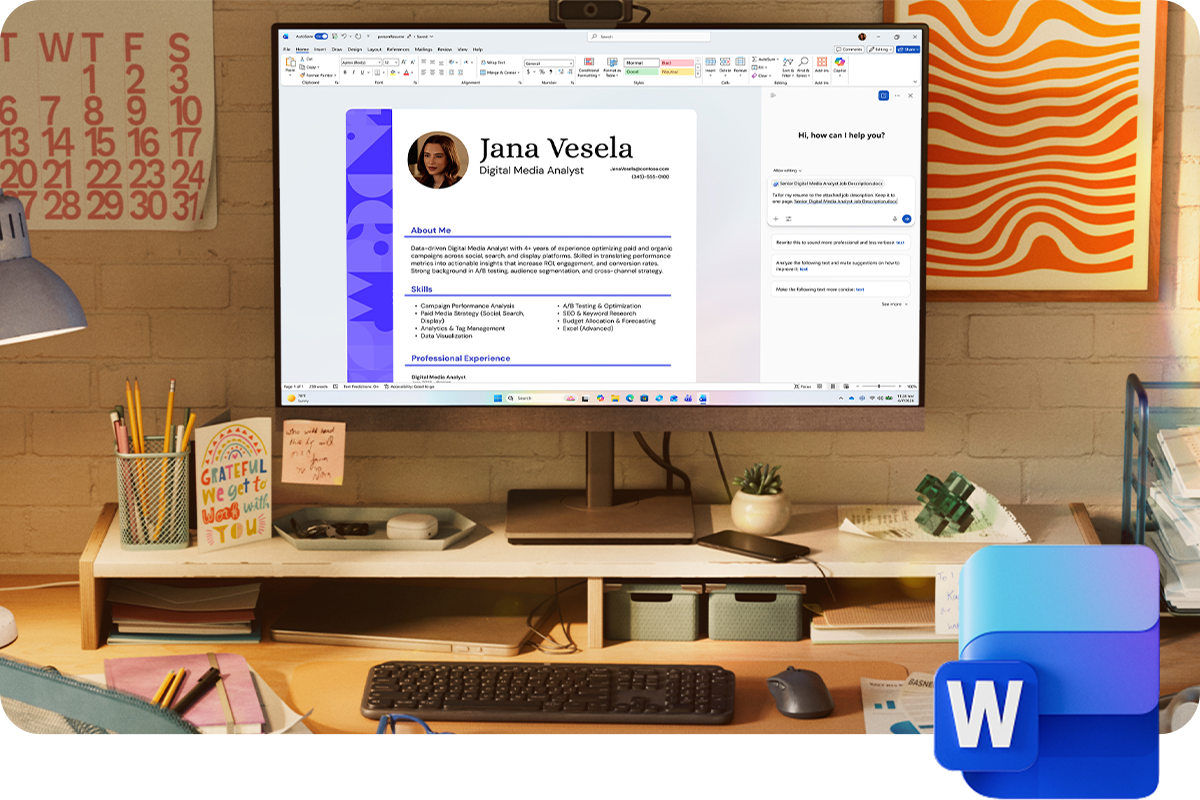
Przykładowe polecenia do Copilota w Wordzie
Żeby wykorzystać Copilota efektywnie, warto formułować polecenia konkretnie. Dobry prompt powinien zawierać cel dokumentu, odbiorcę, oczekiwany format i ton wypowiedzi.
Przykłady:
Przepisz ten fragment tak, aby był bardziej profesjonalny, ale nadal prosty i zrozumiały dla osoby nietechnicznej.”Przygotuj szkic dokumentu ofertowego dla małej firmy, która szuka rozwiązania do pracy zdalnej. Uwzględnij wprowadzenie, potrzeby klienta, proponowane rozwiązanie i krótkie podsumowanie korzyści.
Przepisz ten fragment tak, aby był bardziej profesjonalny, ale nadal prosty i zrozumiały dla osoby nietechnicznej.
Skróć ten tekst do trzech akapitów i zachowaj najważniejsze argumenty.
Zamień poniższe punkty w uporządkowaną notatkę ze spotkania. Dodaj sekcję: ustalenia, zadania, osoby odpowiedzialne i terminy.
Podsumuj ten dokument w pięciu punktach i wskaż, które informacje są najważniejsze dla działu sprzedaży.
Na podstawie tego tekstu przygotuj bardziej formalną wersję pisma do klienta.
Takie polecenia pozwalają szybciej uzyskać treść, która nadaje się do dalszej pracy. Copilot działa najlepiej wtedy, gdy dostaje kontekst. Im mniej ogólne polecenie, tym mniejsze ryzyko, że odpowiedź będzie zbyt szeroka, zbyt generyczna albo niedopasowana do celu dokumentu.

Dla kogo Copilot w Wordzie będzie szczególnie przydatny?
Copilot w Wordzie może być dużym wsparciem dla osób, które regularnie tworzą dokumenty, ale nie zawsze mają czas na dopracowywanie każdej wersji od podstaw.
Skorzystają z niego pracownicy biurowi, specjaliści marketingu, działy sprzedaży, HR, administracja, menedżerowie projektów, nauczyciele, studenci, freelancerzy i właściciele firm.
W małej firmie Copilot może pomóc przygotować ofertę, opis usługi, pismo do klienta czy wewnętrzną instrukcję. W większej organizacji przyspieszy pracę nad raportami, procedurami, podsumowaniami i dokumentacją projektową. W domu może wspierać pisanie podań, planów, notatek, CV, listów motywacyjnych czy dłuższych tekstów edukacyjnych.
To właśnie uniwersalność jest tutaj największą zaletą. Word od lat jest jednym z podstawowych narzędzi do pracy z tekstem, a Copilot rozszerza go o funkcje, które pomagają nie tylko pisać, ale też myśleć strukturą dokumentu: co powinno znaleźć się na początku, jak rozwinąć argumenty, co skrócić, co uprościć i jak zakończyć tekst.
Copilot pomaga, ale to autor nadal ma ostatnie słowo
Warto pamiętać, że dokument przygotowany przez AI nie powinien trafiać od razu do klienta, przełożonego czy zespołu bez sprawdzenia. Copilot może zaproponować dobrą strukturę, sprawnie przepisać tekst i pomóc w redakcji, ale to użytkownik odpowiada za poprawność informacji, zgodność z kontekstem i ostateczny styl dokumentu.
Najlepszy efekt daje współpraca: Copilot tworzy pierwszą wersję, a człowiek ją ocenia, uzupełnia, skraca, poprawia i dopasowuje do realnej sytuacji. Dzięki temu Word staje się nie tylko edytorem tekstu, ale przestrzenią do szybszego tworzenia dokumentów – od pierwszego pomysłu, przez wersję roboczą, aż po gotowy materiał.