

Jaki pierwszy laptop dla dziecka? Ranking laptopów dla uczniów i nie tylko

Jaki pierwszy laptop dla dziecka? Oto propozycje modeli w 2026 roku
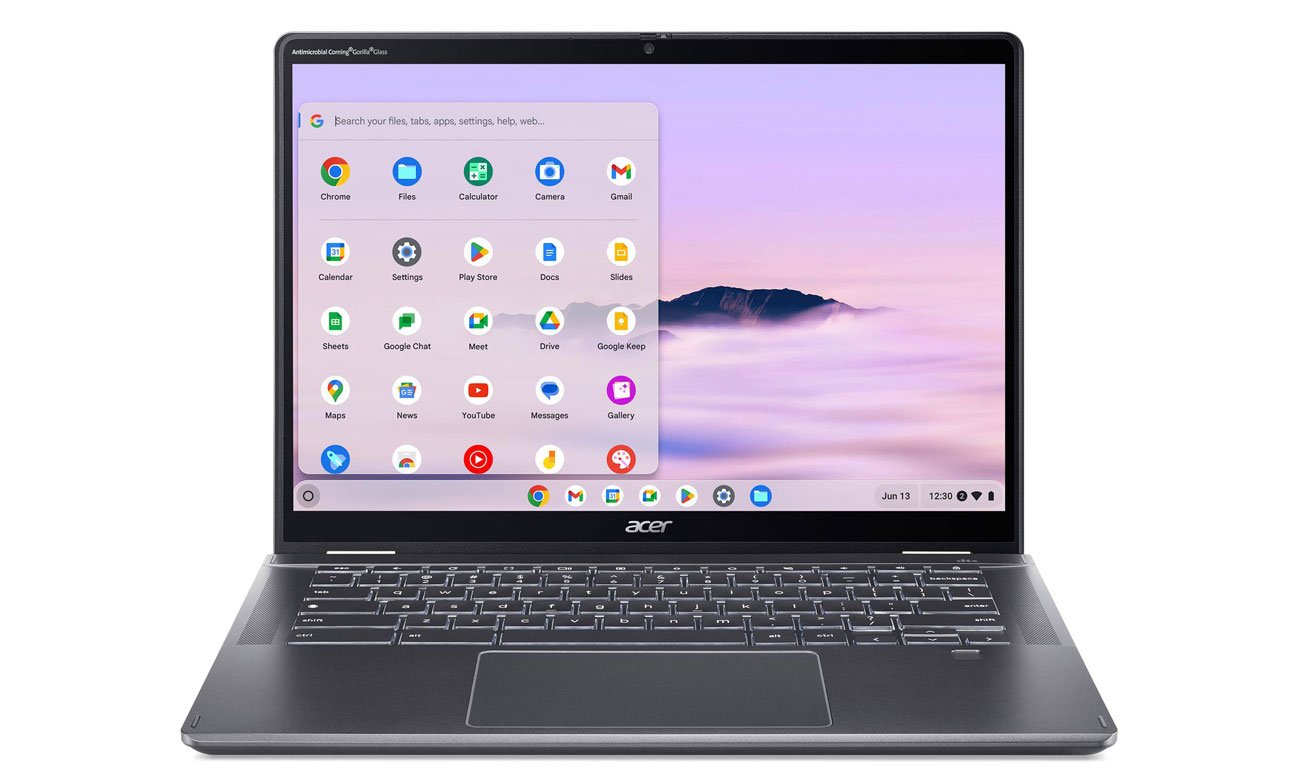
 Acer Chromebook Plus – prosty, użyteczny, ze świetną kontrolą rodzicielską
 Dell Inspiron 2in1 7440 – doskonały do nauki i rozrywki
 Apple MacBook Air M2 – dobra opcja, jeśli jako rodzic funkcjonujesz w ekosystemie Apple
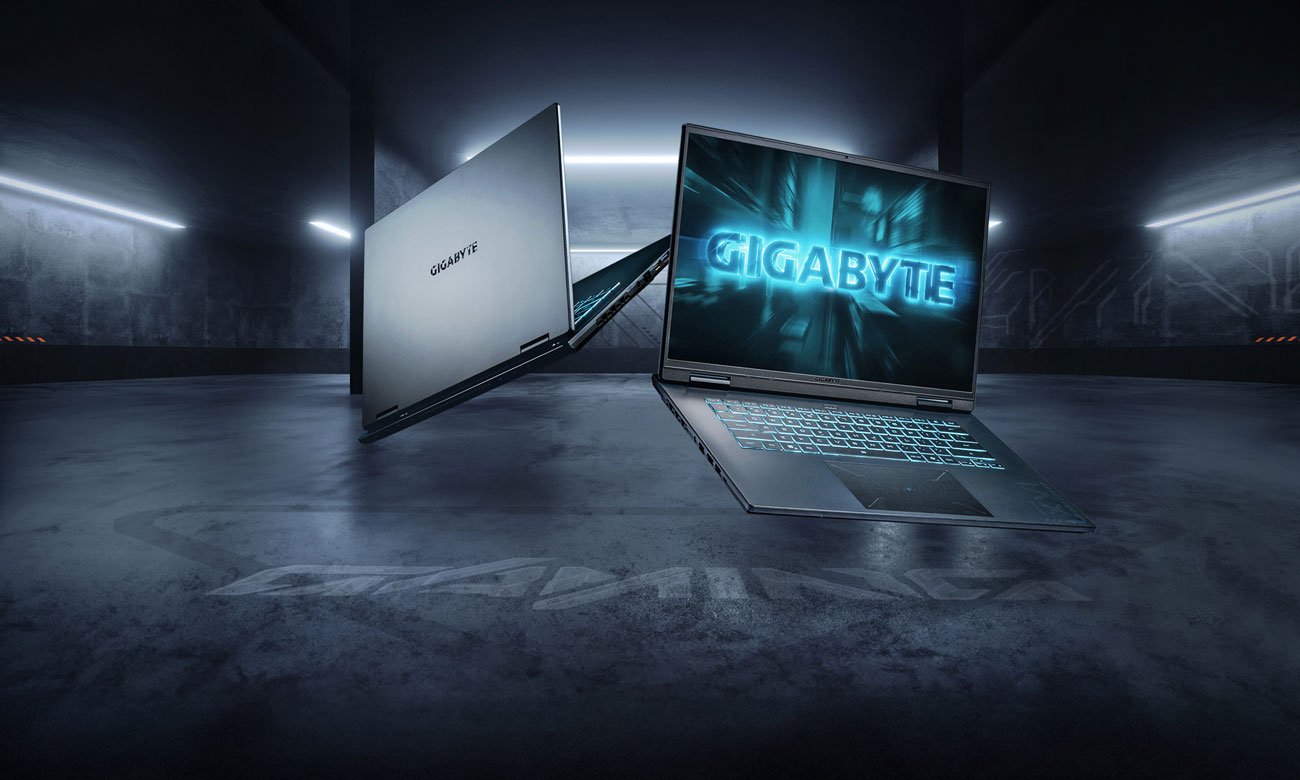
 Acer Nitro V 16S – świetny jako pierwsza gamingowa maszyna dla pociechy
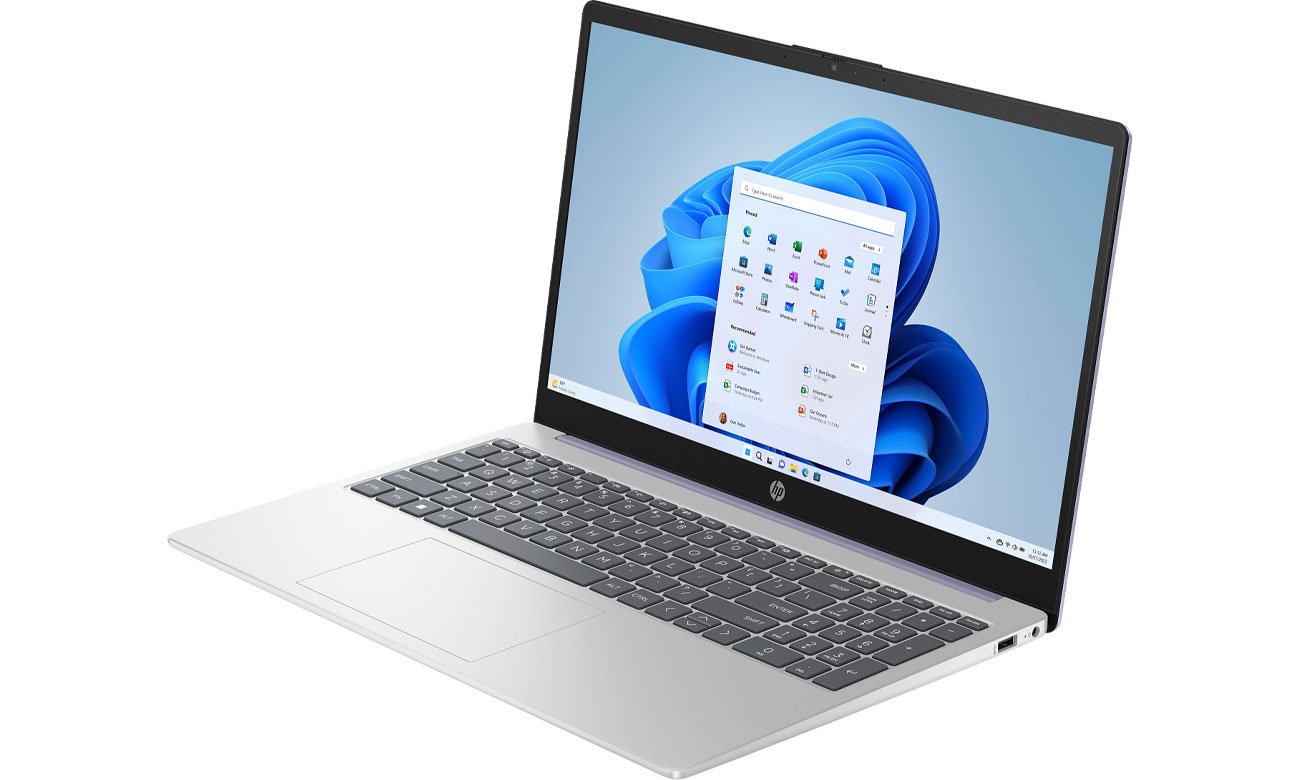
 HP 15 – pierwszy laptop do nauki, który wystarczy na wiele lat
Podane w tekście ceny są aktualne na dzień publikacji rankingu
Acer Chromebook Plus – prosty, użyteczny, ze świetną kontrolą rodzicielską
Co wyróżnia tego Chromebooka?
- Chrome OS z Family Link – wbudowana kontrola rodzicielska pozwala zarządzać czasem ekranu, zatwierdzać aplikacje i monitorować aktywność dziecka bez instalowania dodatkowego oprogramowania.
- Standard wytrzymałości MIL-STD-810H – laptop przeżyje szkolny plecak, przypadkowe stłuczenia i codzienne obcowanie z dzieckiem, które nie zawsze obchodzi się ze sprzętem jak z relikwią.
- Intel Core i5 13. generacji i 16 GB RAM – jak na Chromebooka to solidna nadwyżka mocy, dzięki której sprzęt nie stanie się archaizmem po dwóch latach nauki zdalnej.
- Dotykowy ekran IPS 14" ze 100% sRGB – przyjemny w użytkowaniu zarówno przy pisaniu wypracowań, jak i przy przeglądaniu YouTube'a.
Czternaście cali, półtora kilograma i Chrome OS, który odpala się w kilka sekund – tyle wystarczy, żeby Chromebook Plus od razu poczuł się jak sprzęt stworzony do szkolnej roboty. Family Link, czyli wbudowana kontrola rodzicielska Google'a, pozwala ustawić limity czasu ekranu, zablokować wybrane strony i zatwierdzać każdą aplikację, zanim dziecko ją zainstaluje. Wszystko z poziomu telefonu, bez grzebania w ustawieniach systemowych.
Intel Core i5-1334U z 16 GB RAM-u to konfiguracja, przy której jednoczesne otwarcie kilkunastu zakładek w Chrome, Google Docs i wideokonferencja na Meet nie robią na laptopie żadnego wrażenia. Dotykowy panel IPS z pokryciem 100% sRGB wygląda wyraźnie lepiej niż przeciętne matryce w tej półce cenowej, a czytnik linii papilarnych sprawia, że logowanie zajmuje mniej czasu niż wpisanie hasła. Na wypadek gdyby laptop postanowił bliżej zapoznać się z podłogą, certyfikat MIL-STD-810H daje jakieś podstawy do optymizmu.
Jedno zastrzeżenie: 256 GB na dysku to przy Chrome OS zupełnie wystarczająca ilość miejsca, bo system jest lekki, a większość plików i tak ląduje w chmurze. Problem pojawia się wtedy, gdy dziecko zechce grać lokalnie w cokolwiek wymagającego — tu Chromebook po prostu odpada. Do szkolnej nauki, Canvy, YouTube'a i Google Workspace to jednak dokładnie tyle sprzętu, ile potrzeba.
Dell Inspiron 2in1 7440 – doskonały do nauki i rozrywki
Co wyróżnia tego Della?
- Format 2w1 z ekranem dotykowym – zawiasowy mechanizm pozwala złożyć laptopa w tryb tabletu, co przy rysowaniu, nauce czy oglądaniu filmów ma realny sens – w odróżnieniu od większości szkolnych laptopów, gdzie dotyk jest tylko dodatkiem do specyfikacji.
- 16 GB DDR5 i 512 GB SSD – szybsza pamięć niż w poprzedniej generacji i dwukrotnie więcej miejsca na dysku niż w typowych szkolnych konfiguracjach; gry, projekty wideo i kilkanaście otwartych zakładek jednocześnie nie robią tu wrażenia.
- Aluminiowa obudowa o grubości 18,9 mm – jak na 2w1 to naprawdę smukła konstrukcja, a aluminium lepiej znosi codzienne użytkowanie niż plastik, który po roku szkoły może zacząć wyglądać jak eksponat z wykopalisk.
- Windows 11 z pełną kompatybilnością – w przeciwieństwie do Chromebooka uruchomisz tu każdy program wymagany przez szkołę, bez szukania webowych zamienników i tłumaczenia nauczycielowi, dlaczego coś nie działa.
Dell Inspiron 7440 2w1 to laptop, który w kontekście szkolnym ma jedną konkretną przewagę nad resztą stawki: rzeczywiście działa jako tablet. Zawiasowy mechanizm pozwala złożyć ekran do końca, a 14-calowy panel dotykowy WVA o rozdzielczości 1920x1200 reaguje na dotyk tak, jak powinien. Do rysowania odręcznych notatek, przewijania podręcznika czy korzystania z aplikacji edukacyjnych to realna różnica w codziennym użytkowaniu.
Pod maską siedzi Intel Core i5-1334U wspierany przez 16 GB DDR5 taktowanego na 5200 MHz i 512 GB na dysku SSD, czyli konfiguracja, przy której zarówno Teams z dziesięcioma otwartymi zakładkami, jak i Minecraft po lekcjach działają bez żadnych zająknięć. Aluminiowa obudowa o grubości niespełna 19 mm wygląda zdecydowanie poważniej niż sugeruje szkolne przeznaczenie, waży przy tym 1,75 kg, odczuwalnie więcej niż Chromebook, ale wciąż w granicach rozsądku dla plecaka.
Jedyna rzecz, o której warto pamiętać: bateria 54 Wh przy aktywnym użytkowaniu w trybie dotykowym i jasnym ekranie może "nie przeżyć" całego dnia szkolnego bez ładowarki. Dell dołącza zasilacz 65W, który ładuje laptopa sprawnie – ale do plecaka i tak trzeba go wrzucić.

Apple MacBook Air M2 – dobra opcja, jeśli jako rodzic funkcjonujesz w ekosystemie Apple
Co wyróżnia tego MacBooka?
- Ekosystem Apple działa tu jak trzeba – jeśli Ty masz iPhone'a, a dziecko iPad, MacBook domyka tę układankę: zdjęcia, notatki, dokumenty i hasła synchronizują się automatycznie przez iCloud, a kopiowanie między urządzeniami działa przez Handoff bez żadnej konfiguracji.
- Do 18 godzin na baterii – według testów Apple'a przy przeglądaniu sieci; w praktyce przy szkolnym użytkowaniu (Google Meet, dokumenty, YouTube) MacBook Air M2 jest jedynym laptopem w tym zestawieniu, który realnie przeżyje cały dzień szkolny bez ładowarki w plecaku.
- 1,24 kg i 11,3 mm grubości – najlżejszy i najsmuklejszy laptop w tym rankingu, co przy codziennym noszeniu do szkoły ma znaczenie bardziej niż jakikolwiek benchmark.
- Wyświetlacz Liquid Retina 13,6" z 500 nitami i 100% DCI-P3 – wyraźnie lepsza matryca niż w pozostałych laptopach z tego zestawienia; kolory są dokładniejsze, a jasność wystarczy do pracy przy oknie bez mrużenia oczu.
MacBook Air M2 est właściwym wyborem wtedy, gdy rodzic już funkcjonuje w ekosystemie Apple i chce, żeby dziecko korzystało z tej samej infrastruktury. Synchronizacja przez iCloud, Handoff między urządzeniami, AirDrop i wspólne hasła w Pęku kluczy – to nie są funkcje, które robi się raz i zapomina, tylko codzienna wygoda, która naprawdę działa. Jeśli w domu nie ma ani jednego urządzenia Apple'a, ten argument odpada i MacBook traci swoją główną przewagę.
Sam sprzęt broni się jednak niezależnie od ekosystemu. Czip M2 w połączeniu z 16 GB zunifikowanej pamięci RAM sprawia, że laptop jest bezgłośny przy każdym szkolnym zadaniu – wentylator po prostu nie istnieje. Liquid Retina o jasności 500 cd/m² z pokryciem 100% DCI-P3 to najlepsza matryca w tym zestawieniu, a deklarowane 18 godzin na baterii jest jedyną liczbą w całym rankingu, przy której nie trzeba od razu myśleć o ładowarce w plecaku.
Dwa zastrzeżenia, o których warto wiedzieć przed zakupem. Po pierwsze: 256 GB dysku to przy macOS mało – system sam zjada kilkanaście gigabajtów, a każda aktualizacja i rosnąca biblioteka zdjęć zacieśniają ten margines szybciej, niż się spodziewasz. Po drugie: gwarancja producenta wynosi tu tylko 12 miesięcy, podczas gdy pozostałe laptopy w zestawieniu mają standardowe 24. Warto to uwzględnić w rachunku.

Acer Nitro V 16S – świetny jako pierwsza gamingowa maszyna dla pociechy
Co wyróżnia tego Acera?
- NVIDIA GeForce RTX 5060 z 8 GB GDDR7 – karta z najnowszej generacji Blackwell z obsługą DLSS 4 i pełnego Ray Tracingu; na tym poziomie sprzętu większość aktualnych tytułów działa płynnie w rozdzielczości WQXGA, z zapasem na kolejne dwa-trzy lata.
- 16" IPS WQXGA (2560x1600) 180 Hz z G-Sync i 100% sRGB – ekran, który robi różnicę zarówno w graniu, jak i przy oglądaniu; matowa powłoka eliminuje odbicia, a G-Sync wygładza obraz przy zmiennej liczbie klatek.
- Wolny slot pamięci RAM – bazowa konfiguracja ma 16 GB DDR5 w jednym module, co oznacza, że w razie potrzeby można samodzielnie rozbudować ją do 32 GB bez wymiany całego laptopa.
- Brak systemu operacyjnego w cenie – wersja bez Windows kosztuje 4499 zł; jeśli nie masz licencji na Windows 11, doliczyć trzeba kolejne 500 zł za wersję z systemem lub osobno zadbać o instalację.
Acer Nitro V 16S to jedyny laptop w tym zestawieniu, który kupujesz z myślą o graniu. RTX 5060 z 8 GB pamięci GDDR7 i DLSS 4 to sprzęt z najnowszej generacji Nvidii, który bez problemów poradzi sobie z aktualnymi tytułami w rozdzielczości 2560 x 1600 pikseli. Szesnastocalowy matowy IPS z odświeżaniem 180 Hz i G-Sync robi wrażenie już przy pierwszym uruchomieniu. Warto jednak wiedzieć, że RTX 5060 pracuje tu z TGP wynoszącym 85 W, co jest niższą wartością niż w mocniejszych konfiguracjach tej karty – przekłada się to na nieco ograniczoną wydajność względem pełnego potencjału GPU.
Dwa kilogramy i dziesięć deka to masa, którą wyraźnie czuć przy codziennym przenoszeniu. Ten laptop jedzie do szkoły tylko wtedy, gdy naprawdę musi. Na biurku jednak nie ma się do czego przyczepić: trzy USB-A, Thunderbolt 4, HDMI 2.1, czytnik kart microSD i złącze LAN to zestaw, który nie wymaga dokupywania hubów ani przejściówek. Podświetlana wielokolorowo klawiatura z wydzieloną klawiaturą numeryczną to bonus, który doceni każdy, kto gra po zmroku.
Jedna rzecz, o której koniecznie trzeba pamiętać przed złożeniem zamówienia: ta konfiguracja nie zawiera systemu operacyjnego. Wersja z Windows 11 Home kosztuje 500 zł więcej.
HP 15 – pierwszy laptop do nauki, który wystarczy na wiele lat
Co wyróżnia tego HP?
- Intel Core 7 150U z turbo do 5,40 GHz – procesor z wyższej półki nazewniczej Intela, który przy szkolnym użytkowaniu ma wyraźny zapas mocy; Teams, pakiet Office, przeglądarka i kilkanaście zakładek jednocześnie to dla niego żadne wyzwanie.
- 15,6" matowy IPS Full HD – większy ekran niż u pozostałych laptopów w zestawieniu, co przy długich sesjach nauki czy pisaniu wypracowań jest realną zaletą; matowa powłoka eliminuje odbicia od okna lub lampy biurowej.
- Fizyczna zaślepka kamery – drobiazg, który doceniasz dopiero wtedy, gdy dziecko uczestniczy w lekcjach zdalnych i sam chcesz mieć pewność, że kamera jest wyłączona naprawdę, nie tylko w teorii.
- Najniższa cena w zestawieniu – 2599 zł z Windows 11 Home w komplecie to najlepszy stosunek specyfikacji do ceny spośród wszystkich laptopów w tym rankingu.
HP 15 to solidny, bezproblemowy sprzęt do szkolnej nauki. Intel Core 7 150U z turbo do 5,40 GHz to procesor, który przy typowym szkolnym użytkowaniu nigdy nie będzie wąskim gardłem, zarówno w podstawówce, jak i w liceum. Piętnastocalowy matowy ekran IPS w Full HD jest po prostu wygodny: duży, wyraźny, bez odbić. Do pracy z dokumentami i lekcji online trudno chcieć więcej.
Dwa punkty, które warto znać przed zakupem. Bateria o pojemności 41 Wh to najsłabszy wynik w tym zestawieniu; przy intensywnym użytkowaniu z jasnością ekranu ustawioną wysoko, raczej nie przeżyje pełnego dnia szkolnego bez ładowarki w plecaku. Zasilacz 45 W kompensuje to krótkim czasem ładowania, ale ładowarka do plecaka i tak jedzie. Drugi punkt: pamięć RAM jest wlutowana w jedynym gnieździe płyty, co sprawia, że nie ma możliwości rozbudowy do 32 GB tak jak w Dellu czy Nitro. 16 GB DDR4 przy aktualnym oprogramowaniu szkolnym wystarczy na kilka lat bez problemu, ale warto wiedzieć, że ta droga jest zamknięta.
Pierwszy laptop dla dziecka. Jak wybrać, czego unikać i dlaczego nie warto kupować „czegoś na próbę”
Zaczyna się niewinnie. Dziecko sięga po twój laptop, bo „musi coś sprawdzić do szkoły”. Ty mu pozwalasz, bo przecież „to tylko chwila”. Trzy tygodnie później twoja pociechatraktuje sprzęt jak własny, a ty logujesz się do pracy tabletem i zastanawiasz się, co poszło nie tak. Brzmi znajomo? No właśnie.
W którymś momencie przychodzi ten dzień, kiedy decydujesz, że pora kupić dziecku własny laptop. Ewentualnie bierzesz udział w rodzinnej zrzutce na laptop na komunię chrześniaka lub innego dziecka.
I tu zaczyna się dopiero prawdziwe wyzwanie, bo rynek nie ułatwia zadania.
Ceny rozciągają się od „może to jednak nie takie złe” do „za te pieniądze kupiłbym niezły samochód”, a specyfikacje techniczne napisane czasami są tak, jakby ich jedynym celem było zniechęcenie kogokolwiek, kto nie ma za sobą studiów informatycznych.
Ten przewodnik jest po to, żebyś kupił dobrze. Nie najtaniej. Nie najdrożej. Dobrze.

Kiedy dziecko jest gotowe na własny laptop?
Zacznijmy od pytania, które rodzice rzadko sobie zadają, a powinni. Nie każde dziecko w danym wieku potrzebuje laptopa. Kluczowe jest to, do czego będzie służył.
Jeśli twoje dziecko ma 6–7 lat i chodzi do pierwszej klasy podstawówki, laptop może się przydać, ale nie jest absolutną koniecznością; tablety w zupełności wystarczają na tym etapie edukacji, możesz też wybrać opcję najbardziej „trzeźwą”, czyli brak jakiegokolwiek urządzenia.
Sprawa wygląda inaczej od klas czwartych wzwyż, gdy pojawiają się prezentacje, dokumenty tekstowe i coraz bardziej zaawansowane zadania domowe. W starszych klasach podstawówki i całym liceum laptop staje się już prawdziwym narzędziem pracy, a nie gadżetem.
Wiek to jeden wymiar. Drugi to dojrzałość, postrzegana głównie przez pryzmat odpowiedzialności i współpracy z rodzicem.

Jaki typ laptopa wybrać dla dziecka?
To pytanie, które powinno poprzedzać jakąkolwiek rozmowę o specyfikacji. Zanim zaczniesz porównywać procesory i pojemność dysków, ustal, czego właściwie szukasz.
Chromebook – tani, bezpieczny, wystarczający
Chromebooki działają pod kontrolą ChromeOS, systemu od Google, zbudowanego wokół przeglądarki Chrome i usług chmurowych.
Dla dziecka, które używa laptopa głównie do przeglądania internetu, dokumentów Google, Classroom i sporadycznej nauki online, Chromebook jest sensownym wyborem. Startuje w kilka sekund, jest odporny na wirusy, a dzięki narzędziom Family Link od Google konfiguracja kontroli rodzicielskiej zajmuje kwadrans.
Chromebooki są zazwyczaj tańsze od laptopów z Windowsem w podobnej klasie, a ich parametry techniczne mają drugorzędne znaczenie. ChromeOS jest tak zoptymalizowany pod swój sprzęt, że nawet skromna konfiguracja działa sprawnie.
Słabością jest natomiast ograniczona kompatybilność z oprogramowaniem offline. Jeśli szkoła wymaga konkretnych programów działających tylko na Windowsie, Chromebook może zawieść w najmniej oczekiwanym momencie.
Sprawdź ofertę Chromebooków w x-komie

MacBook – świetny sprzęt, ale czy na pewno dla dziecka?
MacBook to doskonale wykonane urządzenie z systemem macOS, które pracuje cicho, wytrzymuje długo na baterii i nie sprawia problemów przez lata.
Kwestia specyfikacji tutaj praktycznie nie istnieje. Apple samo dobiera podzespoły do swoich komputerów i robi to dobrze, a tańszy MacBook Air z procesorem Apple Silicon wystarczy na każde szkolne potrzeby z dużym zapasem.
Problem w tym, że cena MacBooka zaczyna się tam, gdzie kończy się większość budżetów przeznaczonych na laptopa dla dziecka w podstawówce (aczkolwiek to też powoli się zmienia). To wydatek, który ma sens głównie wtedy, gdy rodzina funkcjonuje w ekosystemie Apple, gdy dziecko jest nastolatkiem z konkretnymi potrzebami (muzyka, grafika, programowanie) albo gdy po prostu bardzo tego chce i jest na tyle odpowiedzialne, żeby to uzasadnić.
Kupowanie MacBooka siedmiolatkowi do pisania klasówek to przepłacanie, za które ni zyskasz nic szczególnego w zamian.
Poznaj pełną ofertę MacBooków dostępnych w x-komie

Laptop z Windowsem – największy wybór, największa odpowiedzialność
Tu zaczyna się poważna rozmowa o specyfikacji, bo laptopy z systemem Windows 11 dostępne są w tak szerokiej rozpiętości cenowej i jakościowej, że bez orientacji w parametrach łatwo przepłacić albo – co gorsza – trafić na słaby sprzęt, który po roku użytkowania zaczyna frustrować.
Czego szukać? Mínimum to procesor z aktualnej lub przedostatniej generacji: Intel Core i3/i5 albo AMD Ryzen 3/5. Poniżej tej poprzeczki (Celerony, Pentiumy, starsze Atomy) to pułapka na oszczędnych: sprzęt, który po kilku miesiącach normalnego użytkowania zaczyna wymagać od dziecka benedyktyńskiej cierpliwości przy każdym uruchomieniu przeglądarki.
Do tego koniecznie dysk SSD (jest to już standard), bez którego nawet dobry procesor nie pomoże odczuwalnej szybkości, a także te minimum 8 GB (lepiej mimo wszystko 16 GB) RAM-u, bo nowoczesne przeglądarki z otwartymi zakładkami potrafią zjeść pamięć operacyjną zdumiewająco skutecznie. Ekran w rozdzielczości Full HD to dziś standard, poniżej którego nie warto schodzić.
Sensowny budżet na przyzwoity laptop z Windowsem dla dziecka szkolnego zaczyna się od około 2000 zł. Poniżej tej granicy można coś znaleźć, ale wymaga to cierpliwości i uważnego czytania specyfikacji.
Poznaj wszystkie laptopy z Windowsem 11 dostępne w ofercie x-komu

Laptop gamingowy – tylko wtedy, gdy gry są naprawdę na poważnie
Podświetlana klawiatura, wentylatory buczące jak startujący samolot i waga, przy której plecak dziecka zaczyna przypominać bagaż podręczny na trasie intercontinental – to cechy charakterystyczne przeciętnego laptopa gamingowego.
Takie urządzenie ma sens wyłącznie wtedy, gdy dziecko faktycznie gra w tytuły wymagające dedykowanej karty graficznej, robi to regularnie, na serio i za zgodą rodziców, którzy są w pełni świadomi tego, co robią.
Jeśli laptop ma służyć do szkoły i przy okazji do grania w Minecrafta czy Roblox – zintegrowana grafika w przyzwoitym laptopie biurowym w zupełności wystarczy. Laptop gamingowy kupisz wtedy, gdy twoje dziecko wie, co to TDP karty graficznej i dlaczego ma znaczenie. Jeśli nie wie, to póki co raczej nie potrzebuje gamingowego sprzętu.
Szukasz laptopa do gier dla dziecka? Sprawdź modele z naszej oferty
Wytrzymałość, bo dzieci to nie szwajcarscy bankierzy
Niezależnie od wybranego systemu i budżetu, warto poświęcić chwilę na kwestię, o której specyfikacje techniczne rzadko mówią wprost. Dzieci obchodzą się ze sprzętem różnie. Są takie, które traktują laptopa jak muzealny eksponat, i takie, które traktują go jak coś pomiędzy piłką nożną a deskorolką.
Jeśli twoje dziecko należy do tej drugiej grupy, rozważ laptopy zgodne z normą MIL-STD-810, określającą odporność na wstrząsy, upadki, kurz i wilgoć. Takie urządzenia – jak niektóre modele z serii Lenovo ThinkPad czy Dell Latitude – na ogół kosztują trochę więcej, ale cena naprawy połamanego zawiasu albo wymiany matrycy szybko przekroczy tę różnicę.

Przeczytaj także
Pierwszy smartfon dla dziecka – kiedy to właściwy moment? Jaki laptop do 2500 zł wybrać? Ranking laptopów gamingowych do 3000 złKontrola rodzicielska i bezpieczeństwo to podstawa. Wszak internet nie jest placem zabaw
Laptop to brama do internetu. I o ile internet jest cudownym miejscem pełnym wiedzy, o tyle jest też miejscem, w którym ktoś aktywnie stara się przyciągnąć uwagę dzieci w sposób, który niekoniecznie leży w ich interesie. Dlatego konfiguracja kontroli rodzicielskiej to coś, z czego rodzic powinien korzystać w najszerszym możliwym zakresie (przynajmniej na początku przygody dziecka z laptopem).
Windows 11 ma wbudowany system kont rodzinnych Microsoft Family Safety, który pozwala ograniczyć czas ekranowy, zablokować nieodpowiednie treści i monitorować aktywność. ChromeOS ma analogiczne narzędzia Family Link od Google. Obydwa działają całkiem nieźle, choć żadne nie jest stuprocentowo szczelne, bo trudno uszczelnić wszystko.
Ważniejszy od technicznych filtrów jest jednak regularny, otwarty kontakt z dzieckiem o tym, co robi online. Aplikacje rodzicielskie są pomocnym uzupełnieniem, ale nie zastąpią rozmowy. Jeśli chcesz wiedzieć, co twoje dziecko robi w internecie, warto – zamiast czytać logi – po prostu pytać. Serio.

Czego nie kupować: pułapki, w które wpada większość rodziców
Pierwsza pułapka to laptop gamingowy dla dziecka, które nie gra. Jasne, wygląda imponująco i ma podświetlaną klawiaturę w pięciu kolorach. Ma też baterię wystarczającą na dwie godziny pracy, waży dwa i pół kilograma i kosztuje tyle, co porządny laptop szkolny plus dodatkowy rok gwarancji.
Druga to laptop „markowy” z półki promocyjnej bez przejrzenia specyfikacji. Marka to nie gwarancja jakości. Renomowany producent może mieć w ofercie zarówno świetne urządzenia, jak i sprzęt z procesorami sprzed pięciu lat i 4 GB RAM-u sprzedawany po atrakcyjnej cenie. Zawsze czytaj specyfikację, zanim przekonasz się do nazwy.
Trzecia i może najgroźniejsza: kupowanie „na próbę” taniego laptopa, żeby zobaczyć, czy dziecko w ogóle będzie używać. Jeśli dziecko potrzebuje laptopa, to go używa. Tani, słaby sprzęt kupiony „na próbę” szybko staje się własnością szafy, bo frustruje bardziej niż pomaga.

Na koniec: gwarancja i serwis
Rzecz często pomijana, a niezwykle ważna. Sprawdź, ile wynosi gwarancja i – co ważniejsze – jak wygląda serwis. Czy producent oferuje naprawę w domu? Czy urządzenie trafia do autoryzowanego serwisu w Polsce? Czy naprawa matrycy jest objęta gwarancją, czy traktowana jako uszkodzenie mechaniczne wyłączone z ochrony?
Laptop dziecięcy nie jest inwestycją na dwa miesiące. To sprzęt, który ma wytrzymać przynajmniej trzy–cztery lata. Warto zadbać o to, żeby w razie potrzeby ktoś go naprawił, bez bajońskich kosztów i trzytygodniowego oczekiwania.
Jeśli masz wątpliwości co do konkretnego modelu, ekipa x-komu chętnie pomoże wybrać coś dopasowanego do potrzeb i budżetu.
Pierwszy laptop dla dziecka – najczęściej zadawane pytania
W jakim wieku dziecko może dostać pierwszego laptopa?
Zazwyczaj od klasy pierwszej szkoły podstawowej, czyli ok. 7 lat, choć nie jest to regułą i nie ma nic złego w tym, aby z zakupem laptopa dla dziecka się wstrzymać. Starsze dzieci (10+) mogą potrzebować laptopa do bardziej zaawansowanych zadań szkolnych i programowania.
Jaki system operacyjny wybrać dla dziecka – Windows czy Chrome OS?
Chrome OS jest prosty, szybki i bezpieczny – sprawdza się świetnie, jeśli szkoła korzysta z Google Workspace. Windows 11 daje pełną elastyczność i jest lepszym wyborem dla starszych uczniów potrzebujących dostępu do szerszego katalogu oprogramowania.
Ile RAM-u powinien mieć laptop dla dziecka w 2026 roku?
Minimum 8 GB RAM – choć aktualnym standardem, nawet w budżetowych modelach, jest 16 GB. 4 GB to dziś zdecydowanie za mało do płynnej pracy z przeglądarką, aplikacjami Teams czy Zoom używanymi w szkołach.
Jaki procesor wystarczy do nauki szkolnej?
Do zadań szkolnych w zupełności wystarczy Intel Core i3 lub AMD Ryzen 3 z aktualnej generacji, bądź chip ARM (np. Snapdragon X lub Apple M-series w droższych modelach). Ważne, żeby nie kupować starych procesorów sprzed 4–5 lat.
Jaka przekątna ekranu jest odpowiednia dla dziecka?
Najczęściej wybierane są rozmiary 13–14 cali – kompromis między przenośnością a wygodą pracy. 15 cali (czyli najbardziej standardowa przekątna na rynku) to też dobra opcja)
Jaki budżet przeznaczyć na pierwszy laptop dla dziecka?
Na dobry szkolny laptop warto przeznaczyć 2000–2500 zł. Poniżej tej kwoty trudno dziś znaleźć model z 16 GB RAM i solidną wydajnością. Chromebooki bywają tańsze – od ok. 1200 zł.
Czy Chromebook nadaje się do szkoły w Polsce?
Tak, jeśli szkoła pracuje w ekosystemie Google (Classroom, Meet, Dokumenty). Część polskich szkół korzysta jednak z Microsoft 365 i Teamsów – wtedy lepiej sprawdzi się laptop z Windowsem.
Jak zadbać o bezpieczeństwo dziecka w sieci na laptopie?
Warto skonfigurować konto rodzinne – Microsoft Family Safety (Windows) lub Google Family Link (Chrome OS) – ustawić filtry treści i limity czasu ekranowego. Dobrze też zainstalować menedżer haseł i włączyć automatyczne aktualizacje systemu.
Czy laptop dla dziecka powinien mieć ekran dotykowy?
Przydatny dodatek, zwłaszcza u dzieci przyzwyczajonych do tabletów. Modele 2-w-1 z obrotowym ekranem są wygodne zarówno do pisania, jak i rysowania rysikiem – coraz popularniejsze w szkołach.
Jak długo powinien działać laptop dla dziecka na jednym ładowaniu?
Minimum 8–10 godzin, aby spokojnie wytrzymał cały dzień szkolny. Nowoczesne laptopy z procesorami ARM lub Intel Core Ultra potrafią osiągać nawet 12–15 godzin – to dziś realny standard w tej klasie sprzętu.